

📷 K obrázkům v návodu: Červená čísla ve screenshotech ukazují, kam kliknout a v jakém pořadí – pod každým obrázkem najdete k číslům vysvětlení. Osobní údaje jsou na snímcích začerněné. Pokud si článek prohlížíte jako soubor, stačí příslušné PNG dát do stejné složky a obrázky se zobrazí.
Nezačínáte tady poprvé? Tenhle díl navazuje na 1. díl: Jak začít s webem živnostníka, kde je vysvětlený princip bloků a první hodina úprav. Pokud jste ho ještě nečetli, začněte tam.
1. Jedno pravidlo, které platí pro celou stránku
Než začnete, jedna věc, která vám ušetří spoustu tápání: úprava každého bloku funguje stejně, ať je to fotka, ceník, nebo kontaktní formulář.
Klikněte na blok v přehledu stránky (levý sloupec editoru).
Vpravo se otevře nastavení — texty, fotky, ceny, cokoli k tomu bloku patří.
Upravte, co potřebujete, a změna se ukládá průběžně.
Zkontrolujte náhled — ikonou oka nebo přepnutím na mobilní zobrazení.
V dalších kapitolách projdeme stránku odshora dolů — sekci po sekci, přesně tak, jak jdou na webu za sebou.
2. O mně — kdo jste a co nabízíte
Hned pod hlavičkou najdete blok, který návštěvníka přesvědčí, že je na správném místě. Otevřete ho kliknutím a přepište:
Nadpis — kdo jste (jméno, název salonu/dílny/provozovny).
Text — pár vět o vás: praxe, specializace, proč si vás lidé mají vybrat.
Fotka — portrét nebo fotka provozovny, ať je sekce živá.
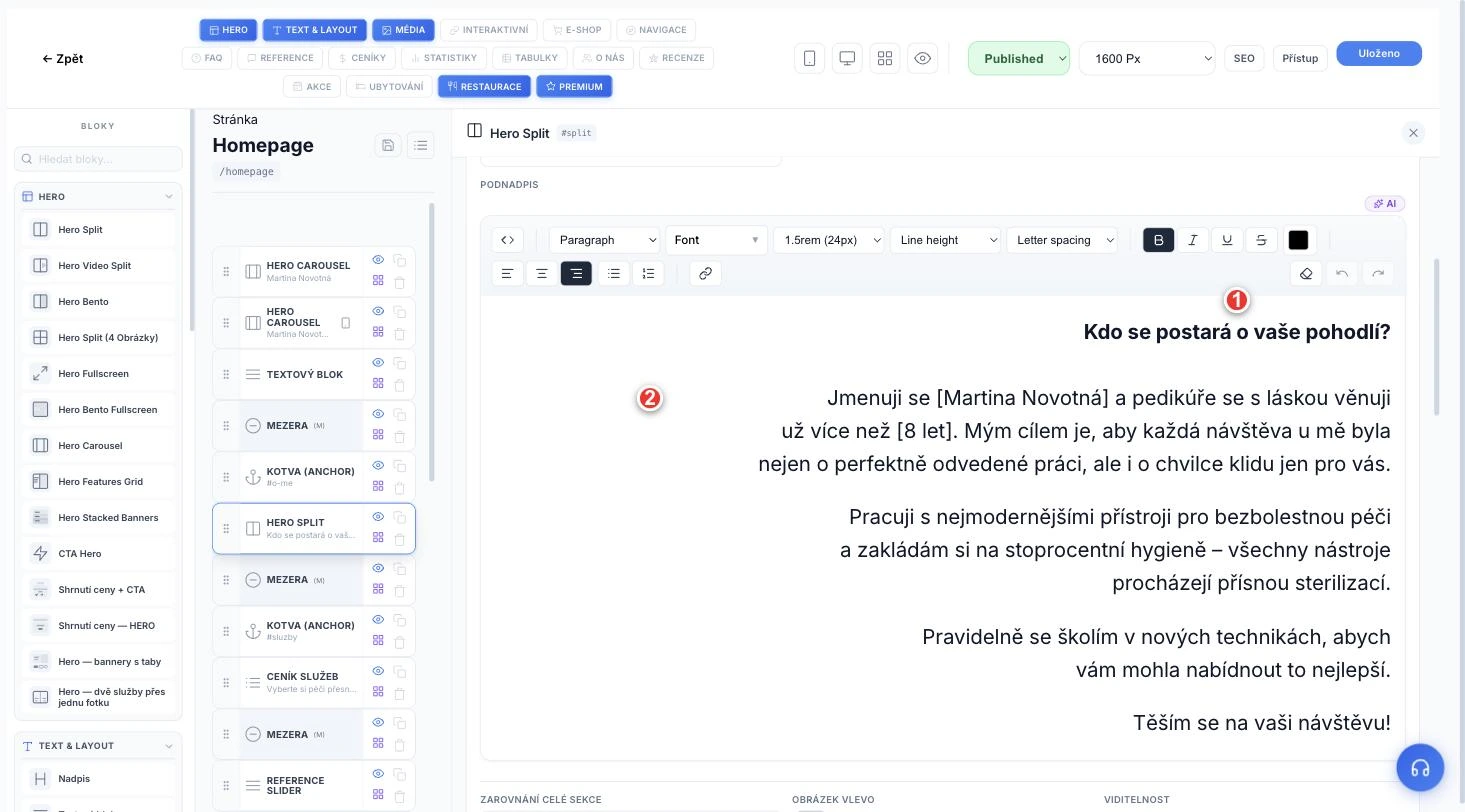
Obrázek 1: Podnadpis — krátká výstižná věta nahoře, hlavní text — zde přepíšete ukázkové jméno a informace na svoje vlastní.
Tip na text Nepište obecně, ale konkrétně: kolik let praxe máte, na co se specializujete, co u vás lidé nenajdou jinde. Konkrétnost prodává líp než fráze.
3. Ceník služeb — co nabízíte a za kolik
Ceník je opakující se seznam položek. Ke každé nastavíte ikonu, název, krátký popis a cenu; položky přidáváte, přesouváte i mažete tlačítky u každého řádku.
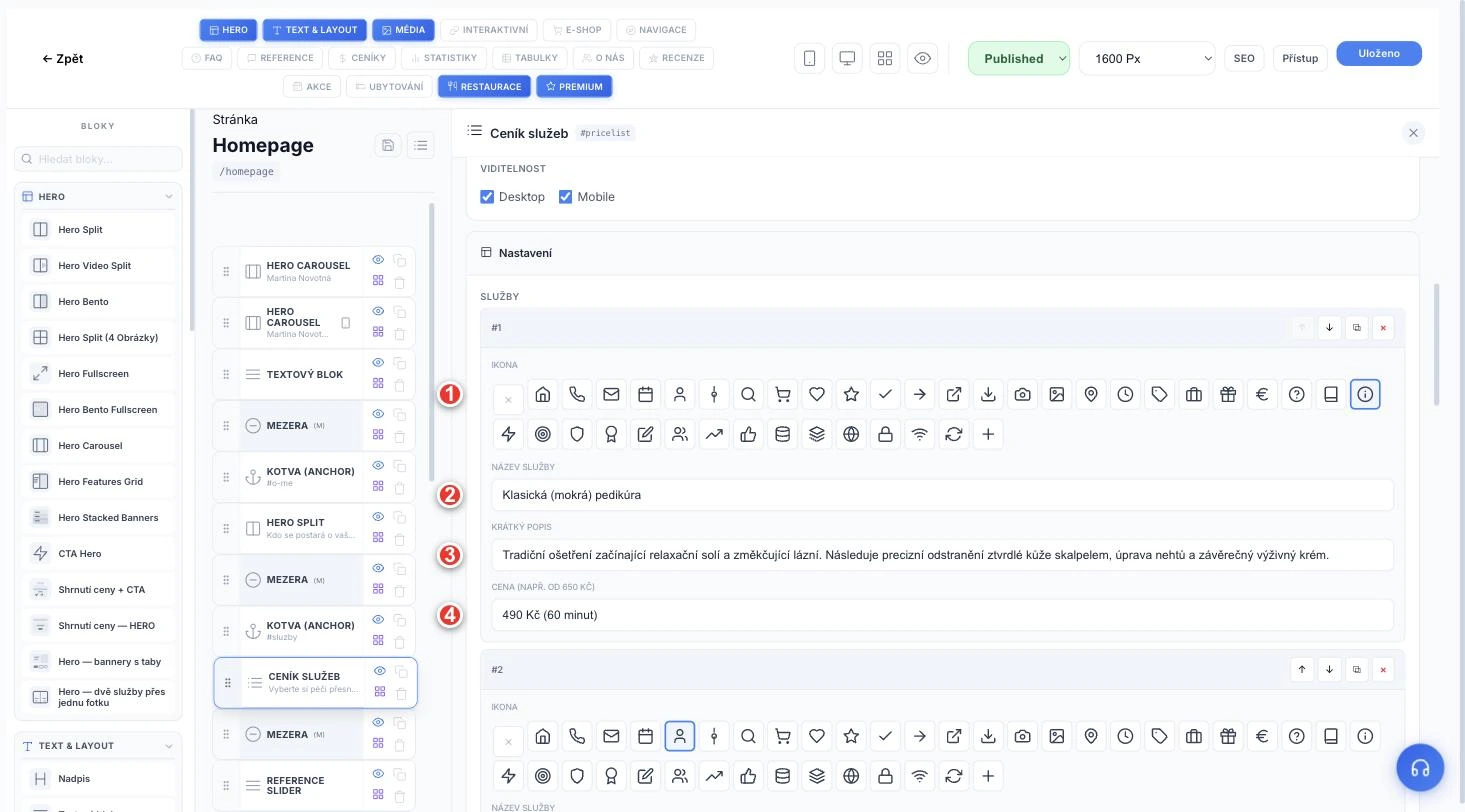
Obrázek 2: výběr ikony pro danou službu, Název služby, Krátký popis, Cena — konkrétní částka a délka ošetření.
Klikněte na blok Ceník služeb.
U každé položky upravte Název, Popis a Cenu.
Smažte ukázkové položky, které nenabízíte, a přidejte vlastní tlačítkem u posledního řádku.
Pořadí položek přetáhněte tak, ať jde od nejžádanější služby dál.
Poznámka Cena „od" je v pořádku, pokud se liší podle rozsahu práce. Jasná čísla ale lidem pomáhají rozhodnout se rychleji než „cena na dotaz".
4. Galerie — ukázky vaší práce
Mřížka fotek je jedno z nejsilnějších míst na stránce — lidé chtějí vidět, co reálně umíte. Fotky přidáváte tlačítkem přímo v mřížce, pořadí měníte přetažením.
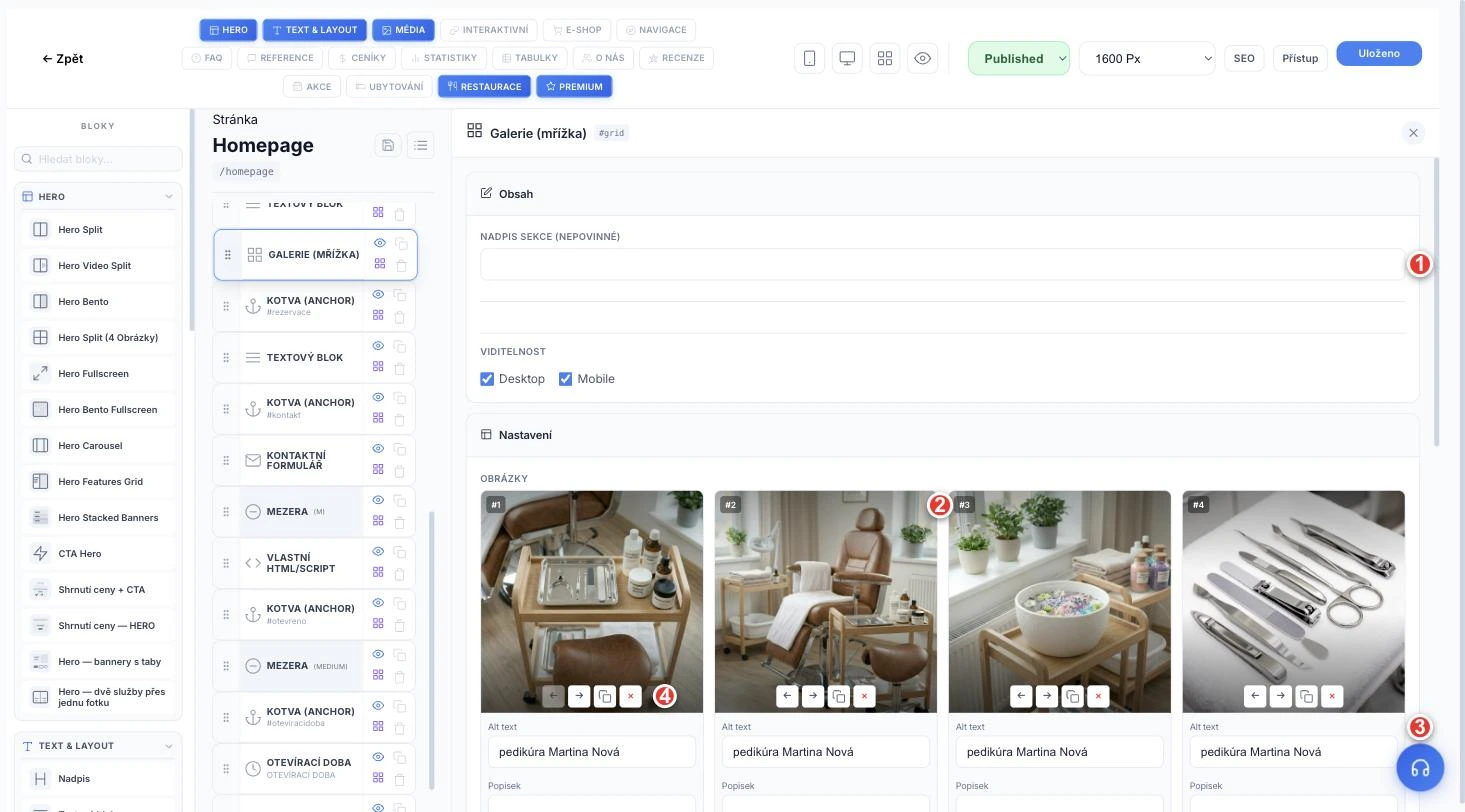
Obrázek 3: nepovinný Nadpis sekce, jednotlivé dlaždice fotek, pole Alt text u každé fotky, ikonky přesun/duplikace/smazání.
Klikněte na blok Galerie (mřížka).
Ukázkové fotky postupně nahraďte vlastními.
Ke každé fotce vyplňte Alt text.
Vyberte 6–12 nejlepších fotek.
5. Kontakt — formulář, údaje a mapa
Kontaktní sekce je poslední místo, kde návštěvník rozhoduje, jestli se ozve. Skládá se ze tří částí:
Textový blok s adresou, telefonem a e-mailem — přepište na svoje údaje.
Kontaktní formulář — konkrétní formulář se nastavuje v Zakázky → Nastavení → Formuláře.
Mapa — vložená přes blok Vlastní HTML/Script. Podrobný postup najdete v návodu Google mapy — jak vložit mapu provozovny.
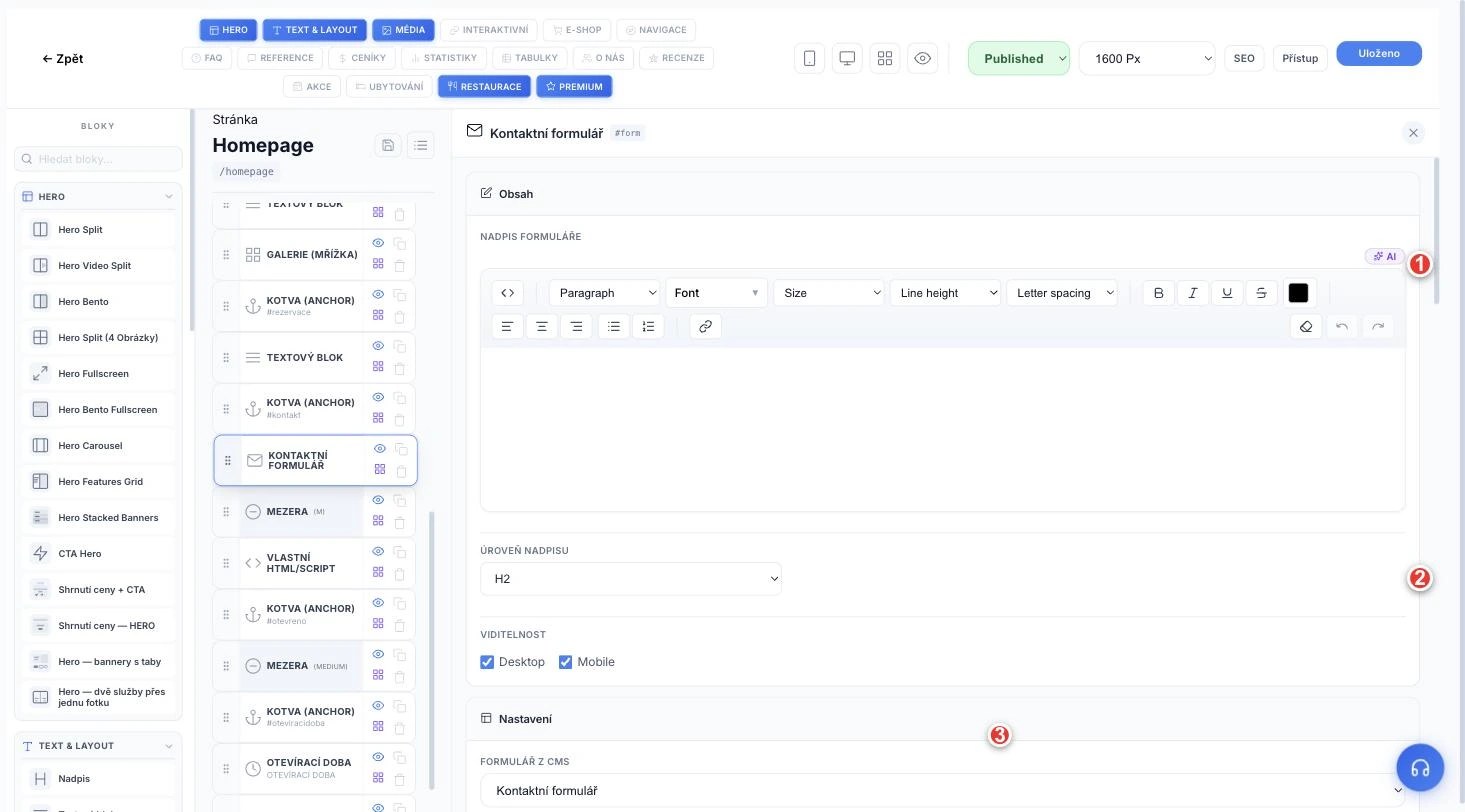
Obrázek 4: 1. Nadpis formuláře, 2. Úroveň nadpisu, 3. Formulář z CMS — výběr konkrétního formuláře.
Pozor Bez nastaveného odesílání e-mailů (SMTP) se zprávy z formuláře k vám nemusí spolehlivě dostat.
6. Otevírací doba
Poslední viditelná sekce webu. Ke každému dni v týdnu vyplníte čas Od–Do, den můžete označit jako Zavřeno, nebo přidat polední pauzu.
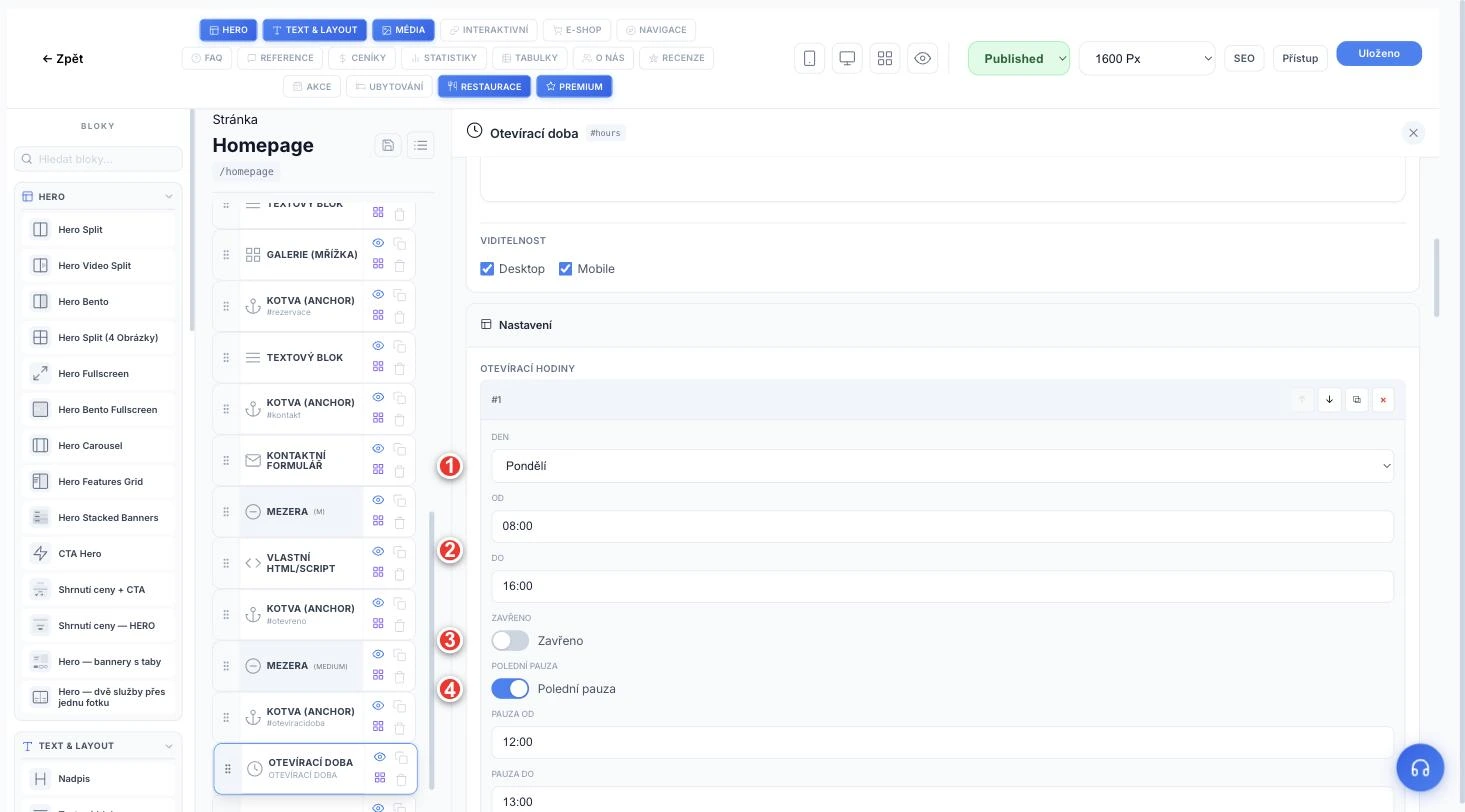
Obrázek 5: výběr Dne v týdnu, čas Od a Do, přepínač Zavřeno, přepínač Polední pauza s vlastním časem od–do.
Nejde o totéž co pracovní doba pro rezervace Tenhle blok jen zobrazuje otevírací dobu na webu. Kdy si k vám lidé mohou reálně objednat termín, nastavujete samostatně v rezervačním systému.
7. Rezervace — ať se vám lidé objednávají sami
Blok Rezervace na stránce jen odkazuje na váš rezervační kalendář — samotné nastavení se dělá v sekci Zakázky → Rezervace. Podrobný návod: Nastavení rezervací na Živnowebu.
8. E-shop — pokud chcete i prodávat
Vaše šablona obsahuje kromě Homepage i samostatnou stránku Eshop. Pro drobný prodej se hodí i bez toho, abyste měli e-shop jako hlavní byznys. Nastavení produktů, objednávek a poukazů má vlastní návody:
Pokud e-shop nevyužijete, nic se neděje — stránka jednoduše zůstane nepoužitá a nikomu nepřekáží.
9. Spuštění naostro
Web je hotový obsahově. Než ho ukážete světu, zbývá pár věcí, které se snadno přehlédnou — a bez kterých web nefunguje na 100 %.
9.1 Nastavte e-maily (SMTP)
Bez nastaveného odesílání e-mailů vaši zákazníci nedostávají potvrzovací zprávy o rezervaci, objednávce ani faktuře. Postup: Jak nastavit odesílání e-mailů (SMTP). Užitečné je i vědět, jaké e-maily systém posílá automaticky — viz Automatické odpovědi.
9.2 Zkontrolujte, že nezůstal žádný ukázkový text
Projděte stránku ještě jednou odshora dolů a hledejte zbytky demo obsahu. Nejčastěji zůstávají zapomenuté v patičce nebo v textu pod galerií.
9.3 Zkontrolujte menu a patičku
Ověřte, že položky v menu vedou na správné kotvy a že v patičce jsou vaše skutečné kontaktní údaje. Kompletní návod: Menu a patička: kompletní návod.
9.4 Zkontrolujte desktop i mobil
Většina návštěvníků přijde z mobilu — projděte celou stránku i v mobilním náhledu. Postup: Jak kontrolovat změny na webu (desktop a mobil).
9.5 Publikujte
Až budete spokojení, přepněte stav stránky z Koncept na Publikováno. Od té chvíle je web viditelný pro kohokoli, kdo zná adresu.
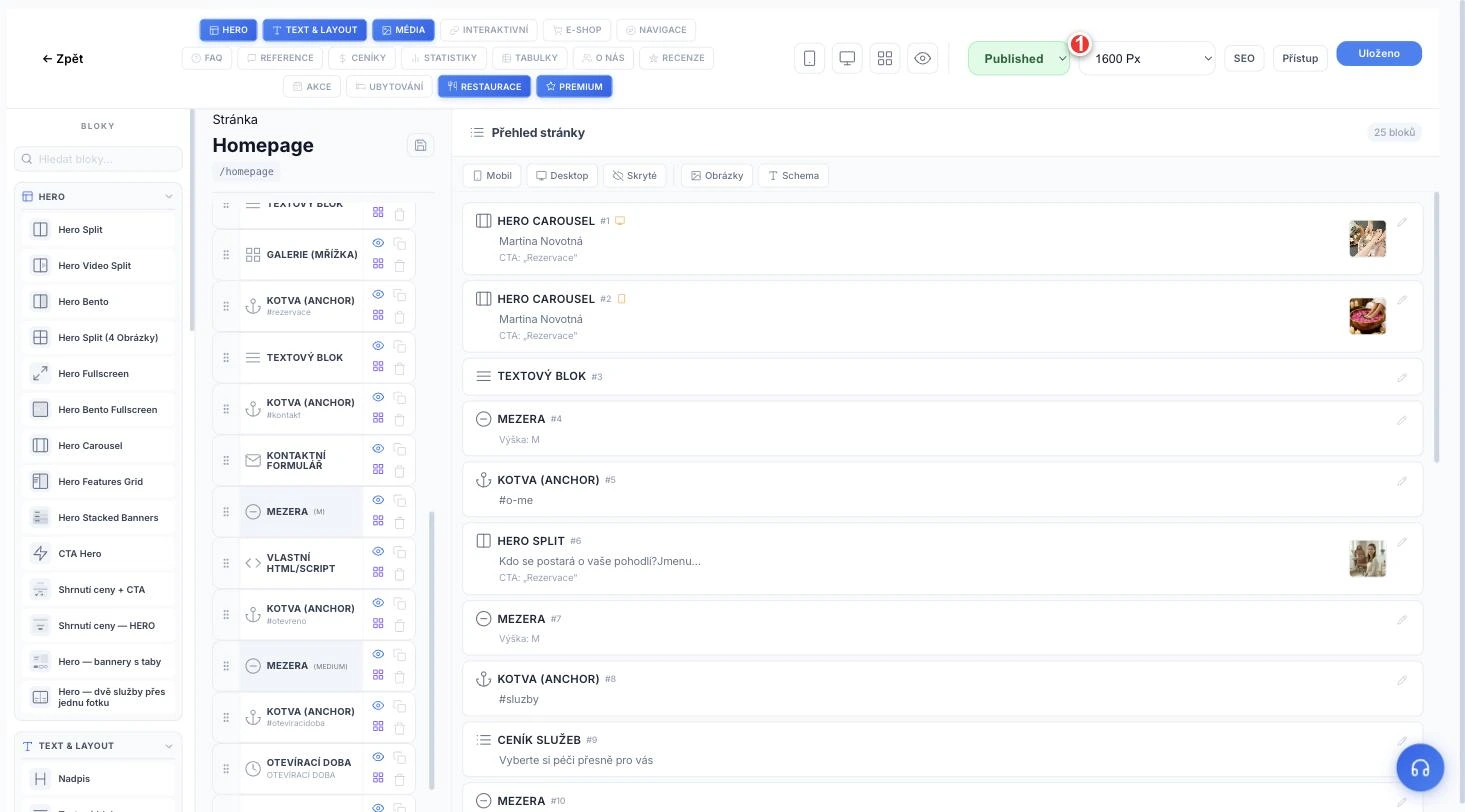
Obrázek 6: přepínač stavu — kliknutím zvolíte Published (publikováno) nebo Draft (koncept).
Nemusíte to stihnout najednou Klidně publikujte web dřív, než bude dokonalý, a doladíte ho průběžně. Živý web s pár drobnostmi k doladění je lepší než dokonalý web, který nikdo nevidí.
10. Vzorový příklad — jak by mohla vypadat kontaktní sekce
Vaše verze (příklad)
Lucie Marešová – pedikúra Plzeň
Sady 5. května 12, 301 00 Plzeň
Tel.: 774 123 456 · e-mail: [email protected]
„Napište mi přes formulář nebo zavolejte — ozvu se nejpozději do druhého dne."
11. Rychlý checklist na závěr
Sekce O mně mluví konkrétně o mně, ne obecnými frázemi
Ceník obsahuje moje skutečné služby a ceny
Galerie má 6–12 kvalitních fotek mé práce
Kontaktní údaje, formulář i mapa jsou funkční a moje
Otevírací doba na webu odpovídá realitě
Rezervace jsou nastavené
SMTP je nastaveno — e-maily se skutečně odesílají
Nikde nezůstal ukázkový text ani cizí fotka
Web jsem zkontroloval/a na počítači i na mobilu
Stav stránky je Publikováno