
K čemu mailing je a jak vám pomůže
E-mailing v Živnowebu je způsob, jak jedním kliknutím oslovit vlastní zákazníky – lidi, kteří vás už znají, něco si u vás objednali nebo využili vaše služby. Nejde o hromadný spam neznámým lidem, ale o zprávu těm, kteří vám dali svůj kontakt a mají o vás zájem.
Proto e-mailing zpravidla funguje lépe než placená reklama: nemusíte nikoho přesvědčovat, že existujete. Píšete lidem, kteří vám už jednou řekli ano. Typické situace, kdy se hodí:
Přednostní nabídka – novou akci, termíny nebo produkt nabídnete nejdřív stávajícím zákazníkům.
Časově omezené akce – sleva do neděle, poslední volné termíny, uvedení novinky.
Péče o vztah – co je nového, tip, poděkování, přání.
Dárek zdarma – e-book, ceník nebo návod ke stažení (soubor přiložíte přímo z Živnowebu).
Žádost o recenzi – požádáte spokojené zákazníky o hodnocení na Googlu.
Hlavní myšlenka. Máte databázi zákazníků, kterou jste roky budovali. E-mailing je nástroj, jak z ní udělat objednávky – rychle, cíleně a měřitelně. Každou rozesílku navíc uvidíte vyhodnocenou (kolik lidí mail otevřelo a kolik kliklo), takže se postupně učíte, co na vaše zákazníky zabírá.
Rychlý přehled: části, které spolu pracují
Rozesílka vzniká spojením několika stavebních kamenů. Najdete je v levém menu v sekci MAILING (plus jedno nastavení v sekci ZAKÁZKY).
Část | Kde je | K čemu slouží |
|---|---|---|
Tagy (štítky) | Zákazníci → Nastavení → Tagy | Roztřídíte zákazníky do skupin, abyste je uměli oslovit cíleně. |
Šablony | MAILING → Šablony | Vzhled a text mailu. Připravíte jednou, používáte opakovaně. |
Soubory | MAILING → Soubory | Knihovna souborů ke stažení (e-book, ceník), které vložíte do mailu. |
Kampaně | MAILING → Kampaně | Samotná rozesílka: spojíte šablonu, příjemce a naplánujete odeslání. |
Přehled | MAILING → Přehled | Vyhodnocení: kolik e-mailů odešlo, kolik lidí otevřelo a kliklo. |
Kontakty | MAILING → Kontakty | Seznam všech e-mailových kontaktů, jejich stav (včetně odhlášených) a štítky. |
Zapamatujte si to jako řetěz: otaguju zákazníky → připravím šablonu → vytvořím kampaň (komu + co + kdy) → odešlu → vyhodnotím v Přehledu.
Než začnete: otagujte si zákazníky
Aby byla rozesílka cílená – tedy aby nabídka šla lidem, kterým dává smysl – potřebují mít zákazníci tagy (štítky). Tag je jednoduchá nálepka, kterou si sami pojmenujete (např. VIP, Stálý klient, Servis 2026). Při rozesílce pak řeknete: pošli to všem, kdo mají štítek X.
Kde se tagy spravují
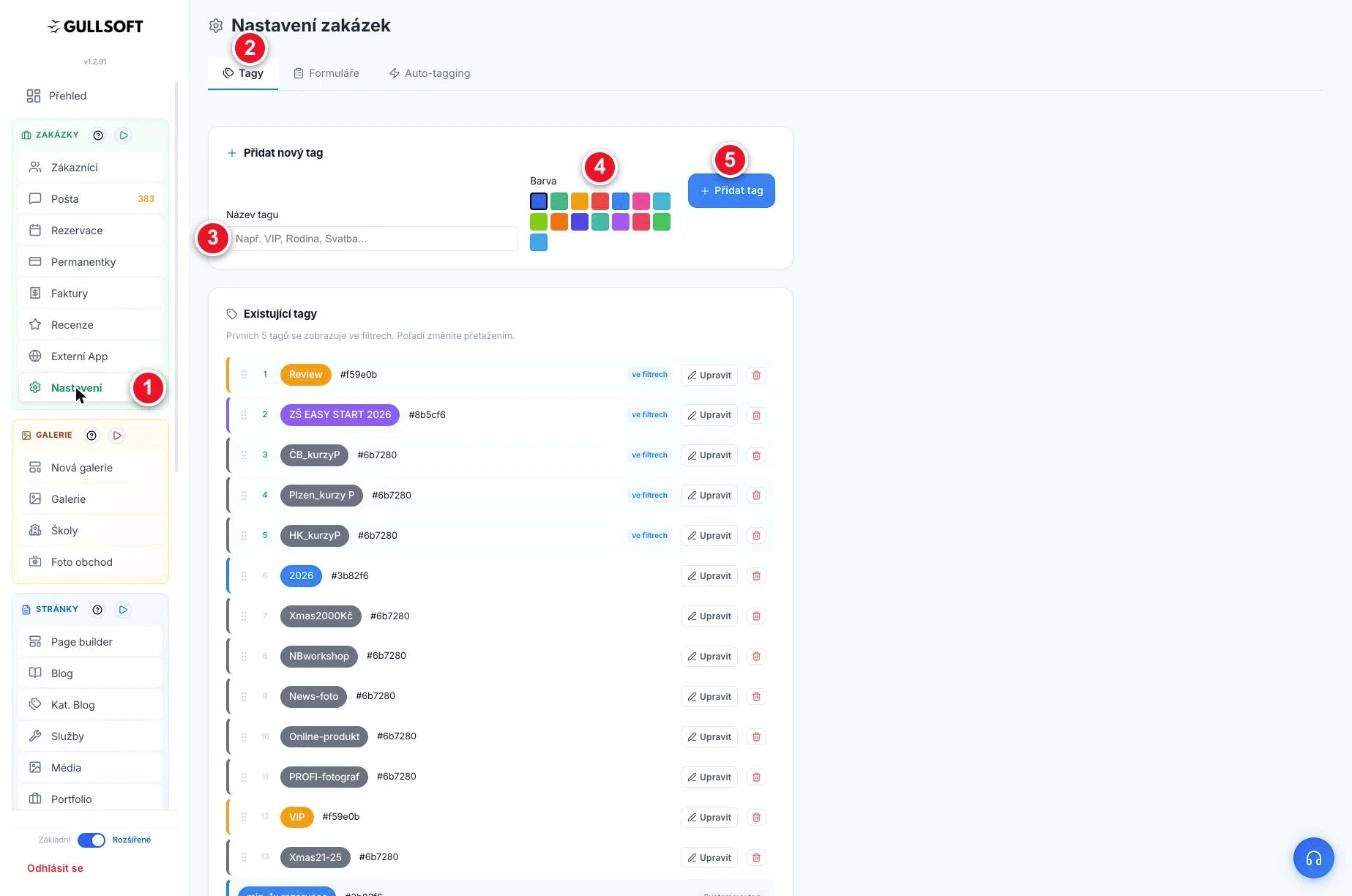
ZAKÁZKY → Nastavení → záložka Tagy. Nahoře je Přidat nový tag (napíšete název, zvolíte barvu, kliknete na Přidat tag), pod tím Existující tagy se seznamem všech štítků. U každého vidíte barvu a HEX kód, tlačítko Upravit a koš pro smazání. Prvních pět štítků se navíc zobrazuje jako rychlý filtr v modulu Zákazníci.
Tip. Tagy pojmenovávejte tak, abyste se v nich vyznali za rok: podle akce, podle typu zákazníka, podle města nebo služby. Čím lépe otagováno, tím přesnější rozesílky.
Auto-tagging: systém tagy přiřazuje sám
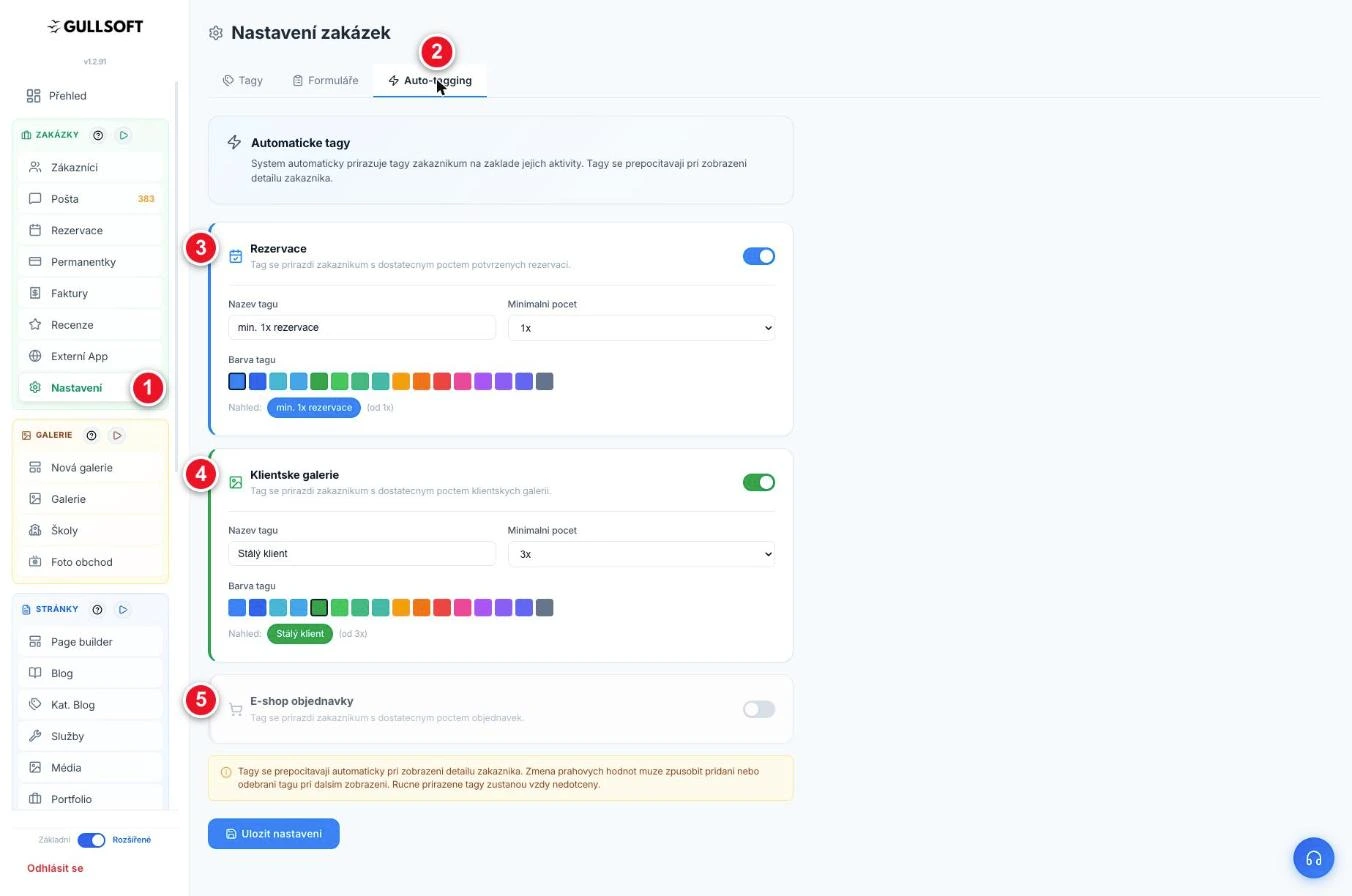
Část štítků umí Živnoweb přidělovat automaticky podle chování zákazníka – nemusíte je klikat ručně. Najdete to v ZAKÁZKY → Nastavení → záložka Auto-tagging. Aktuálně jsou tři pravidla:
Pravidlo | Přidělí tag | Podmínka | Stav |
|---|---|---|---|
Rezervace | min. 1x rezervace | dostatečný počet potvrzených rezervací (od 1×) | zapnuto |
Klientské galerie | Stálý klient | dostatečný počet klientských galerií (od 3×) | zapnuto |
E-shop objednávky | (vlastní název) | dostatečný počet objednávek | vypnuto |
U každého pravidla si sami zvolíte název tagu, barvu i prahovou hodnotu. Změny uložíte tlačítkem Uložit nastavení.
Dobré vědět. Automatické tagy se přepočítávají při zobrazení detailu zákazníka. Ručně přiřazené tagy ale zůstávají vždy nedotčené – auto-tagging vám je nikdy nepřepíše.
Ruční přidání tagu zákazníkovi
Ostatní štítky přiřadíte jednotlivým zákazníkům ručně:
Otevřete modul ZAKÁZKY → Zákazníci.
V seznamu vlevo najděte (nebo vyhledejte) zákazníka a klikněte na něj.
Vpravo nahoře u detailu klikněte na Upravit.
V okně Upravit zákazníka jsou dole všechny tagy jako klikací štítky. Kliknutím tag zapnete (zvýrazní se), dalším kliknutím vypnete. Můžete přiřadit i více tagů najednou.
Uložíte tlačítkem Uložit. Hotovo – zákazník je ve skupině.
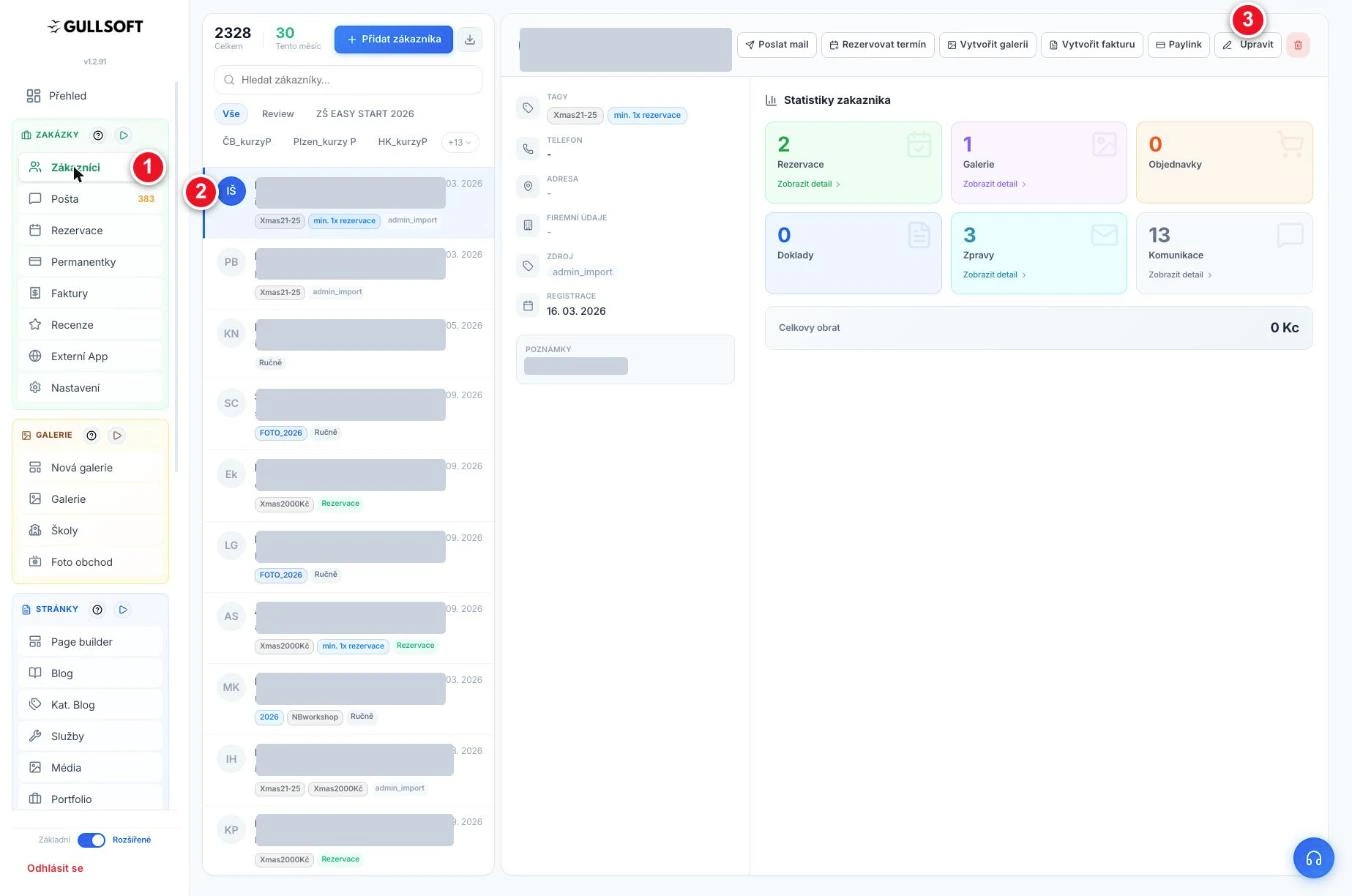
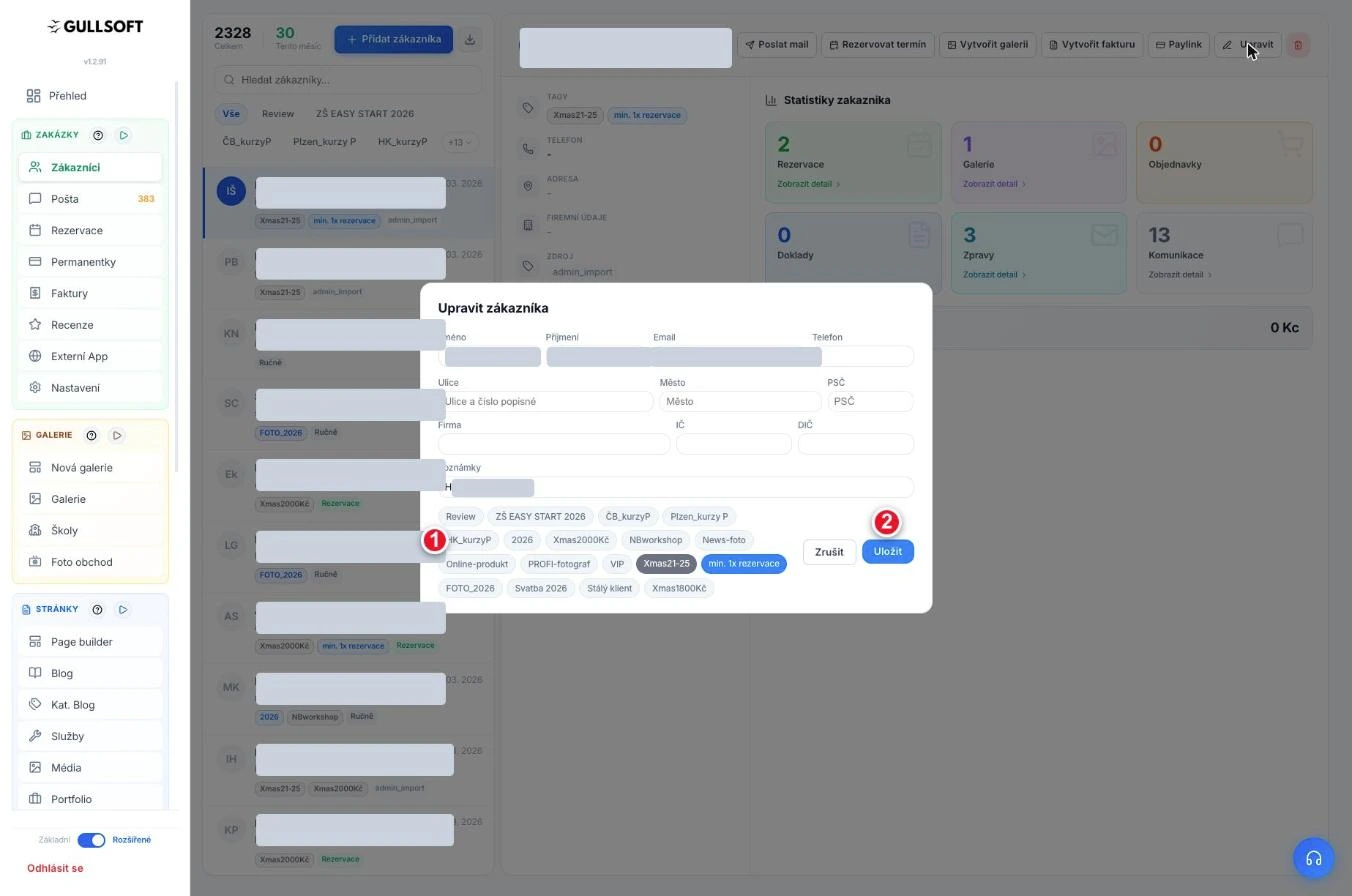
V seznamu zákazníků pak u každého vidíte štítky i s poznámkou, odkud se tag vzal – Ručně (přiřadili jste ho vy), Rezervace (přidal ho systém automaticky) nebo admin_import (přišel s importem dat).
Krok 1 – Vytvořte šablonu mailu
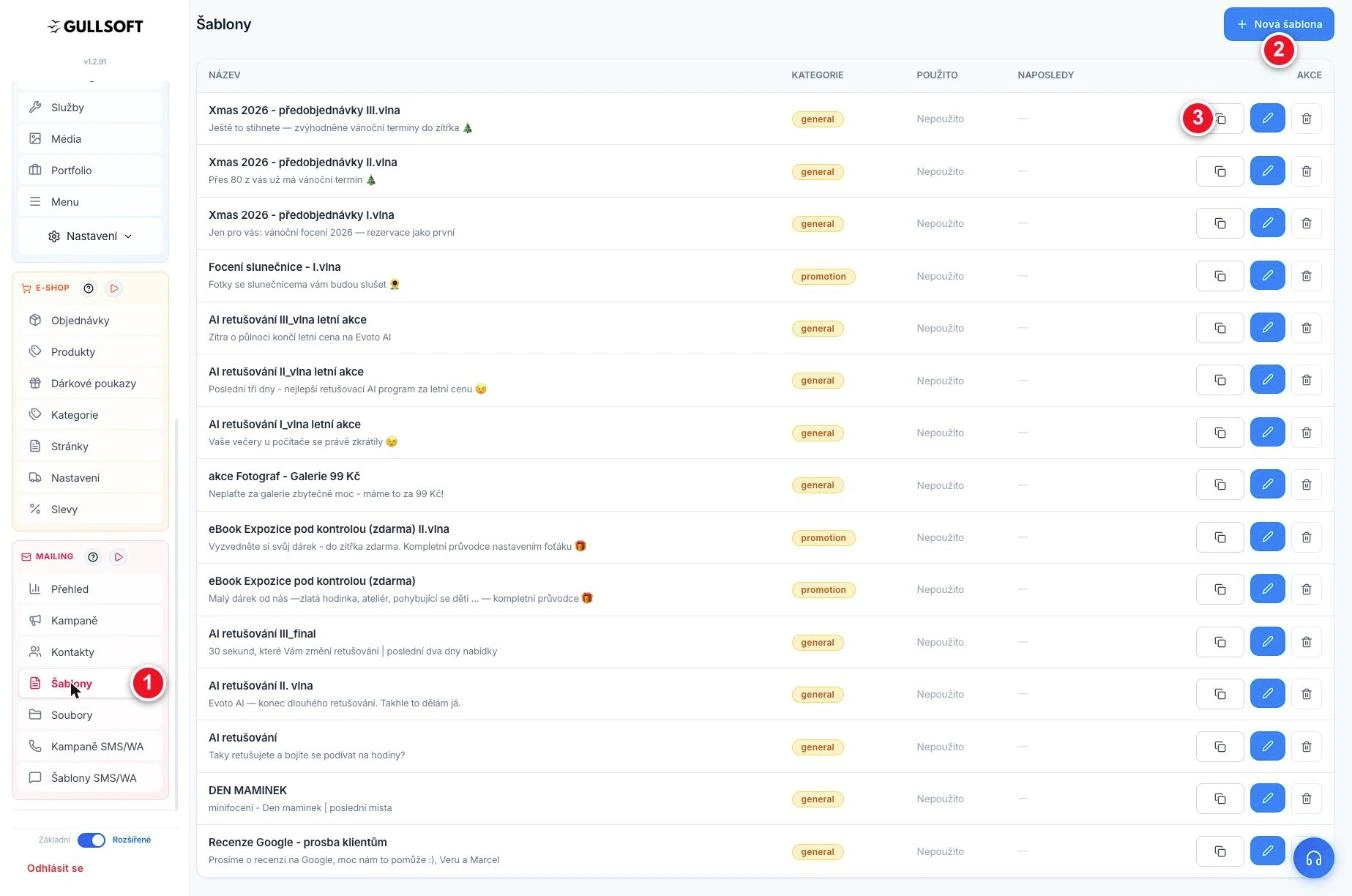
Šablona je vzhled a text jednoho e-mailu. Připravíte ji jednou a pak použijete v libovolné kampani (nebo zkopírujete a jen upravíte). Otevřete MAILING → Šablony a vpravo nahoře klikněte na Nová šablona.
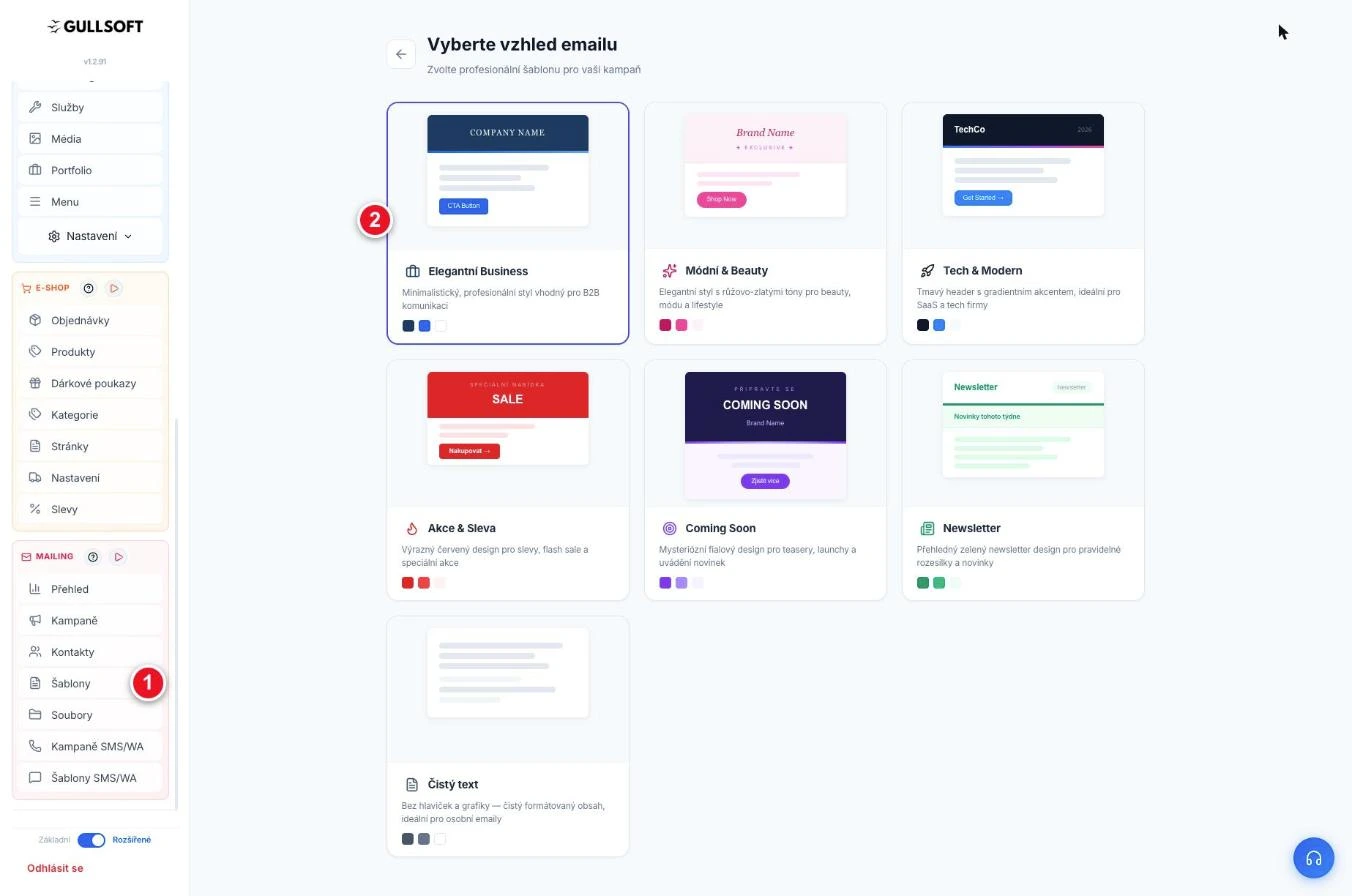
Vyberte vzhled
Nejdřív zvolíte grafický styl. Na výběr je několik hotových vzhledů:
Elegantní Business – minimalistický, profesionální.
Módní a Beauty – růžovo-zlaté tóny.
Tech a Modern – tmavá hlavička s akcentem.
Akce a Sleva – výrazný červený design.
Coming Soon – fialový teaser pro novinky.
Newsletter – přehledný zelený design.
Čistý text – bez grafiky, pro osobní e-mail.
Vzhled jde kdykoli přehodit odkazem Změnit vzhled nahoře.
Nastavení šablony (levý panel)
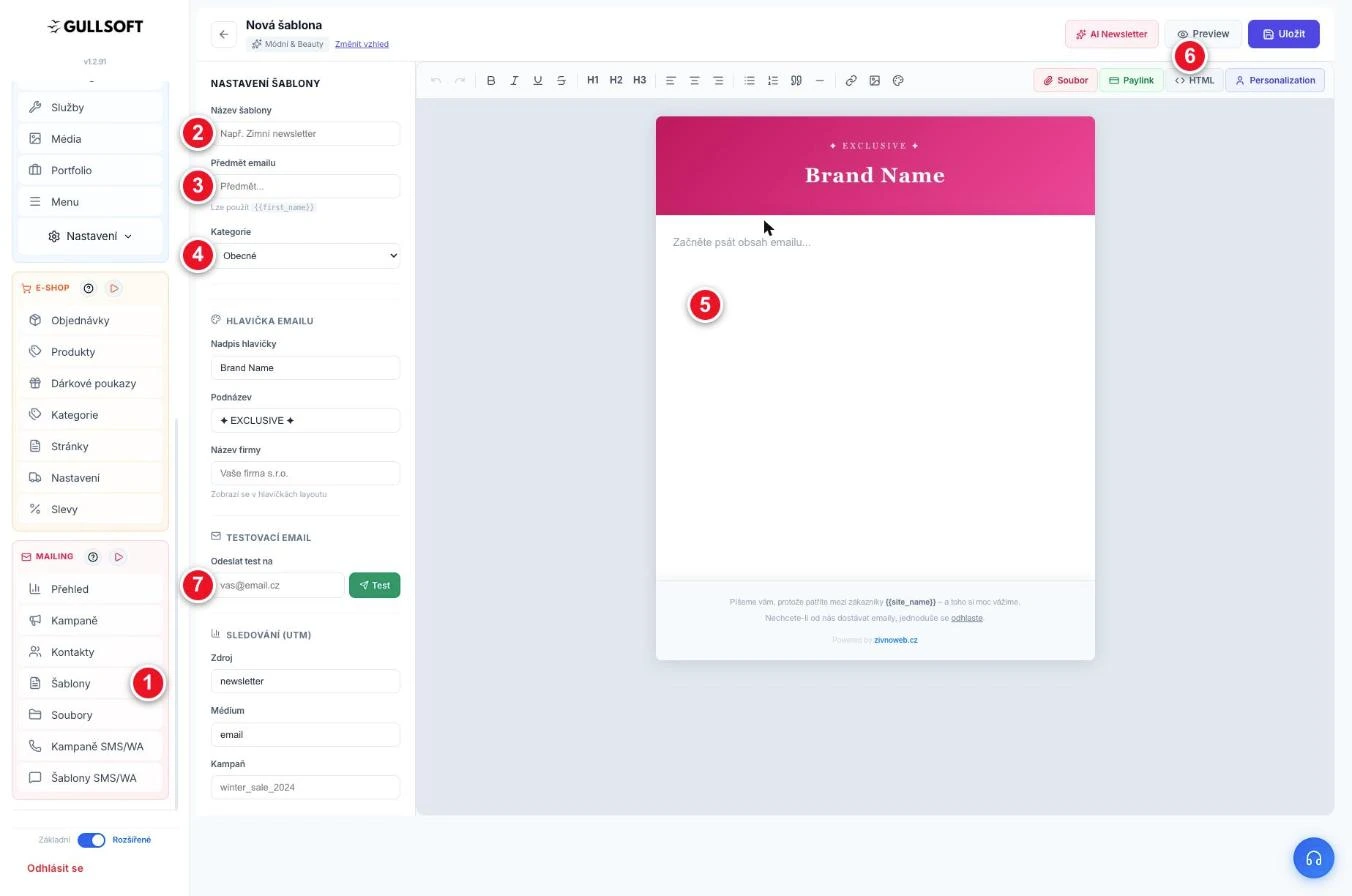
Po výběru vzhledu se otevře editor. Vlevo vyplníte: Název šablony (interní, jen pro vás), Předmět e-mailu (první, co příjemce uvidí ve schránce – lze do něj vložit i personalizaci), Kategorie, Hlavičku e-mailu (nadpis, podnázev, název firmy), Sledování UTM (klidně nechte předvyplněné) a Testovací e-mail. Vpravo je plocha e-mailu s lištou pro formátování a tlačítky Soubor, Paylink, HTML a Personalization.
Personalizace – oslovte každého jménem
Pod tlačítkem Personalization jsou pole, která se u každého příjemce automaticky nahradí jeho údaji:
{{osloveni}} – oslovení v 5. pádu
{{osloveni_formal}} – formální oslovení
{{first_name}} – křestní jméno
{{last_name}} – příjmení
{{email}} – e-mailová adresa
Odhlašovací odkaz se do patičky každého e-mailu vkládá automaticky.
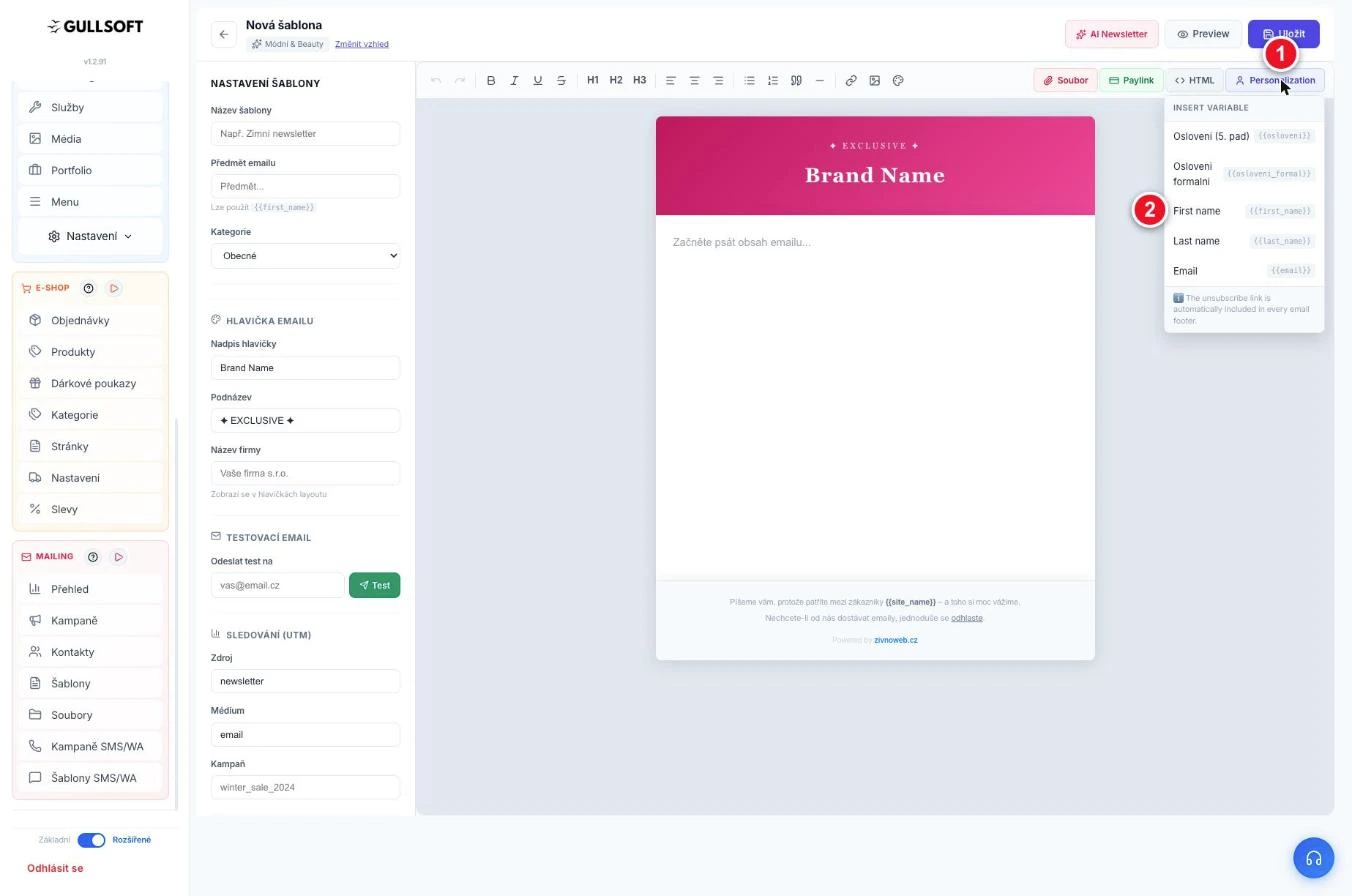
Nezapomeňte na test. Než šablonu použijete v ostré kampani, pošlete si ji přes pole Testovací e-mail → Test na vlastní adresu. Šablonu uložíte tlačítkem Uložit vpravo nahoře.
Co všechno může být obsahem mailu
E-mail nemusí být jen text. Do jedné zprávy zkombinujete:
Text s formátováním – nadpisy, odstavce, odrážky, zvýraznění.
Obrázky – fotka, banner akce, náhled produktu.
Odkazy a tlačítka (CTA) – Rezervujte termín, Zobrazit ceník.
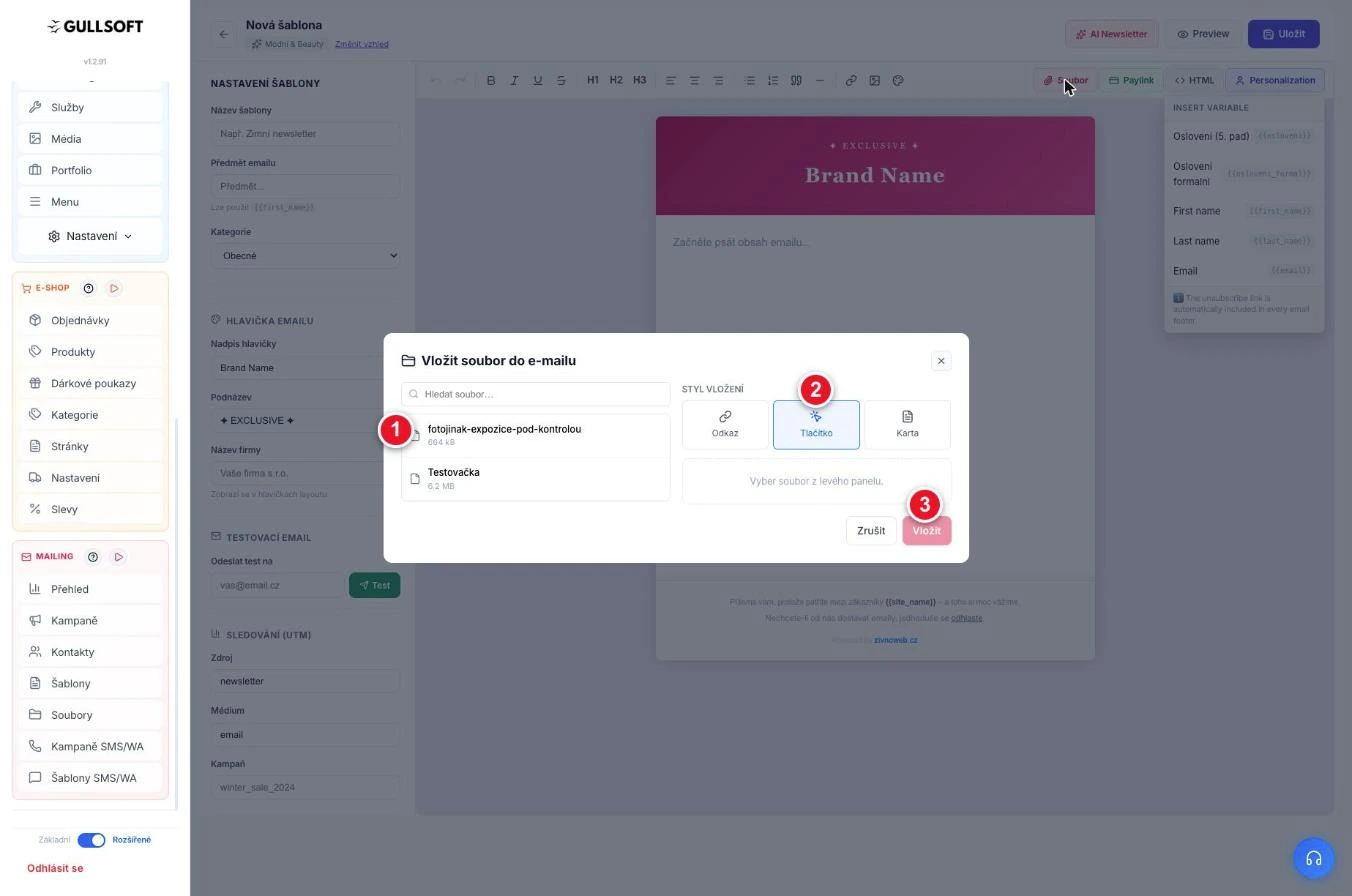
Soubor ke stažení z modulu Soubory – e-book, ceník, návod. Zvolíte styl vložení: Odkaz, Tlačítko nebo Karta.
Platební odkaz (Paylink) – zákazník zaplatí přímo z e-mailu.
Personalizaci – jméno, oslovení atd.
Jak funguje modul Soubory
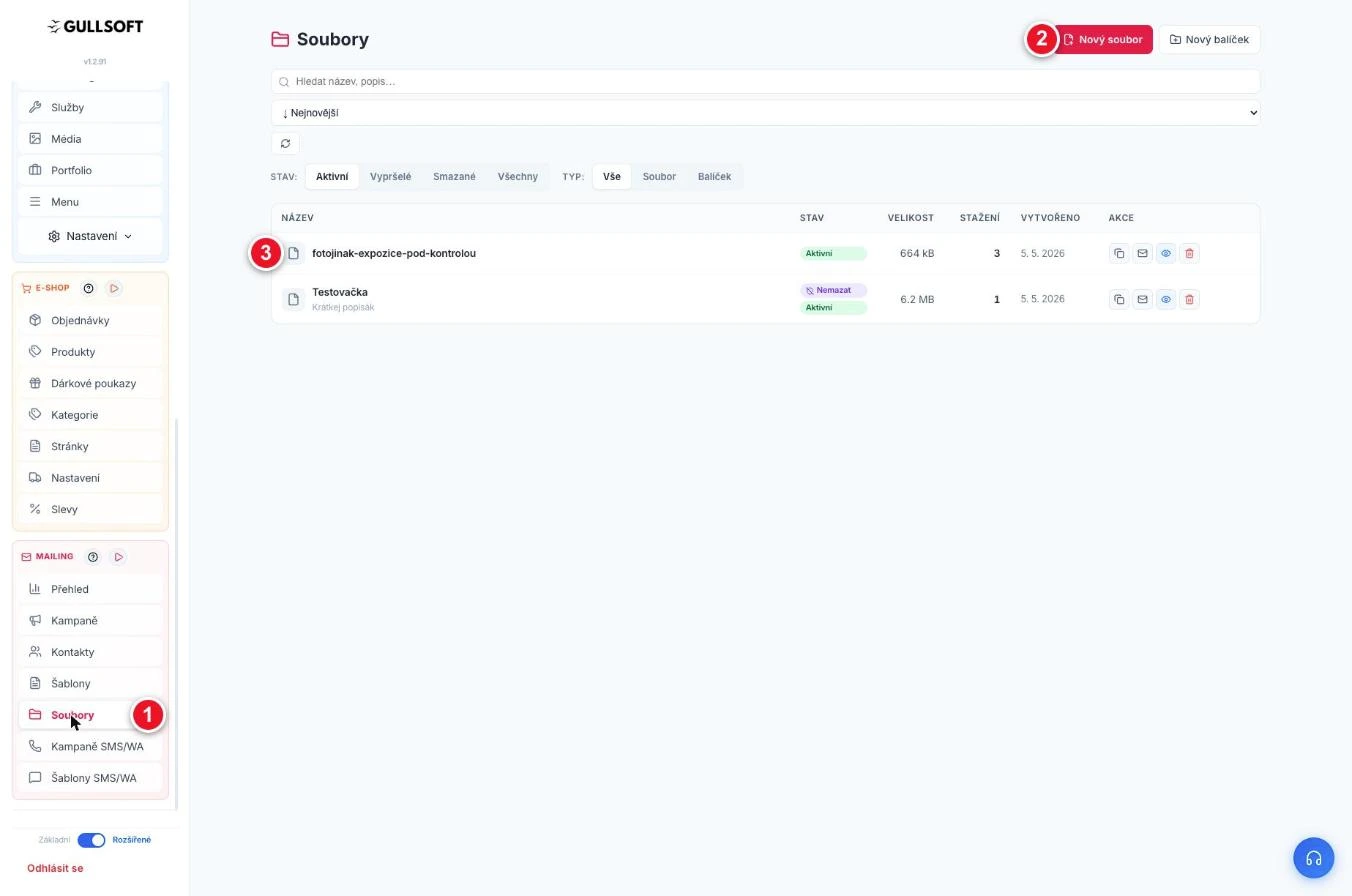
V MAILING → Soubory máte knihovnu souborů. Nový přidáte tlačítkem Nový soubor (nebo Nový balíček pro sadu). U každého vidíte stav (Aktivní / Vypršelé), velikost, počet stažení a datum. Soubor tak funguje jako řízený dárek ke stažení – vložíte ho do mailu a pak vidíte, kolikrát si ho lidé stáhli.
Krok 2 – Zadejte kampaň a vyberte, komu se pošle
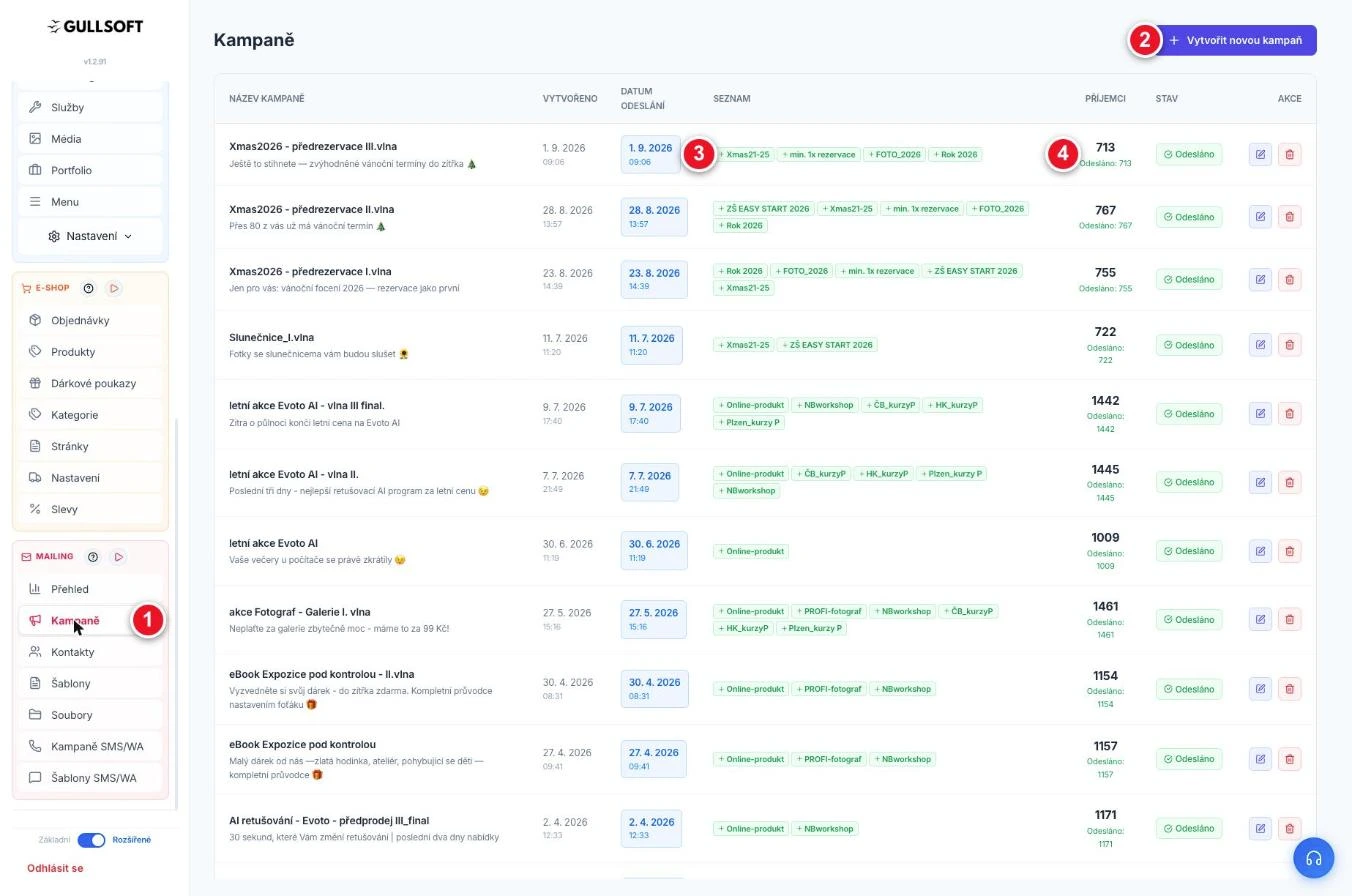
Otagované zákazníky a hotovou šablonu teď spojíte do kampaně – to je samotná rozesílka. Otevřete MAILING → Kampaně a klikněte na Vytvořit novou kampaň. Průvodce má tři kroky.
Krok 1 – Základy (název a příjemci)
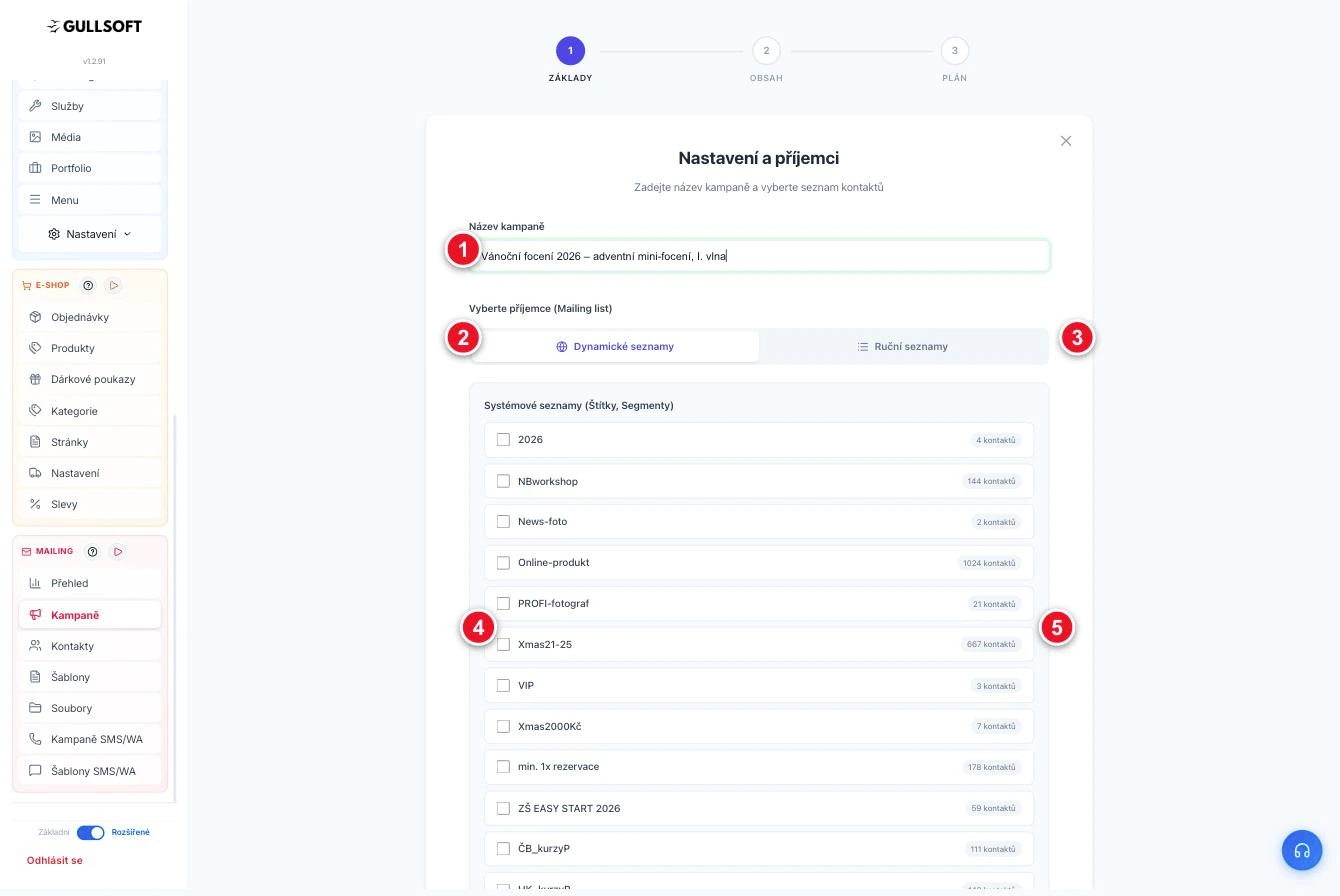
Zadáte Název kampaně a vyberete příjemce. Máte dvě možnosti: Dynamické seznamy (zaškrtnete jeden nebo více tagů a u každého vidíte počet kontaktů; seznam je živý – kdo je otagovaný, do skupiny spadne) nebo Ruční seznamy (statické seznamy, které si vytvoříte v Kontakty → Seznamy). Kliknete na Pokračovat.
Krok 2 – Obsah (výběr šablony)
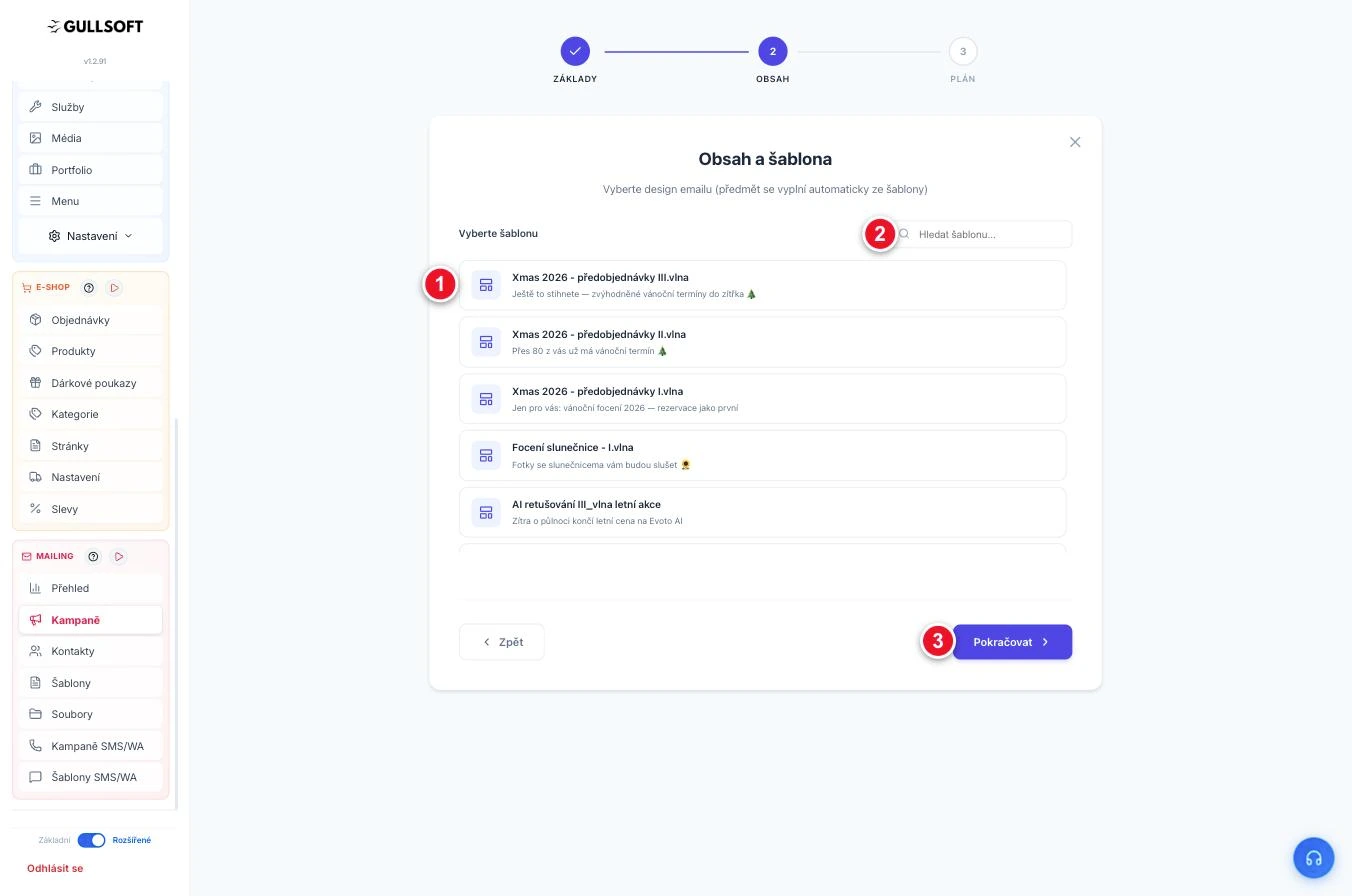
Vyberete jednu z uložených šablon. Předmět e-mailu se doplní automaticky ze šablony, takže ho nemusíte psát znovu. Pokračovat.
Krok 3 – Plán (kdy odeslat a souhrn)
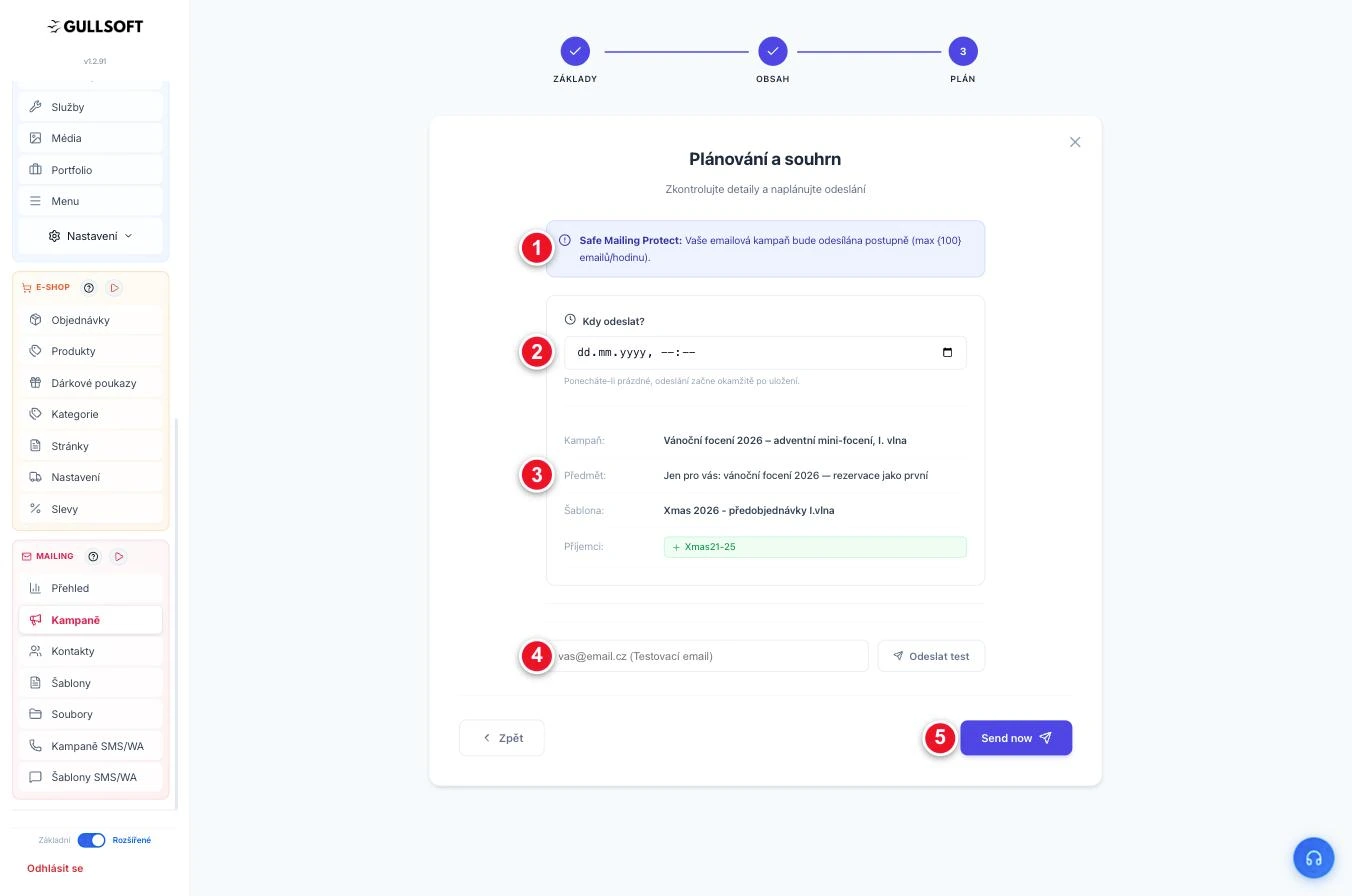
Poslední krok zkontroluje detaily a naplánuje odeslání:
Safe Mailing Protect – kampaň se neodešle najednou, ale postupně (max. 100 e-mailů za hodinu). Chrání to doručitelnost. U větší databáze proto rozesílka poběží několik hodin – to je v pořádku.
Kdy odeslat? – zvolíte datum a čas; když necháte prázdné, odeslání začne ihned.
Souhrn – uvidíte název, předmět, šablonu a příjemce.
Testovací e-mail – ještě naposledy si pošlete test.
Tlačítkem Send now (nebo naplánováním) kampaň spustíte.
Vlnový trik. Nabídku rozdělte na několik vln s odstupem dní (I. vlna → II. vlna → III. vlna) a měňte jen předmět a úvod. Připomínka výrazně zvyšuje počet reakcí, protože spousta lidí první mail jen minula.
Jak se rozesílka vyhodnocuje
Po odeslání se každá kampaň měří. Otevřete MAILING → Přehled a uvidíte souhrnná čísla i poslední kampaně:
Ukazatel | Co znamená |
|---|---|
Emails sent | Kolik e-mailů celkem odešlo. |
Opened (Open Rate) | Kolik lidí mail otevřelo a kolik procent. Klíčové číslo – ukazuje, jak funguje předmět a jak dobrý máte vztah s databází. |
Clicks | Kolik lidí kliklo na odkaz nebo tlačítko. |
Celkem kontaktů | Velikost vaší e-mailové databáze. |
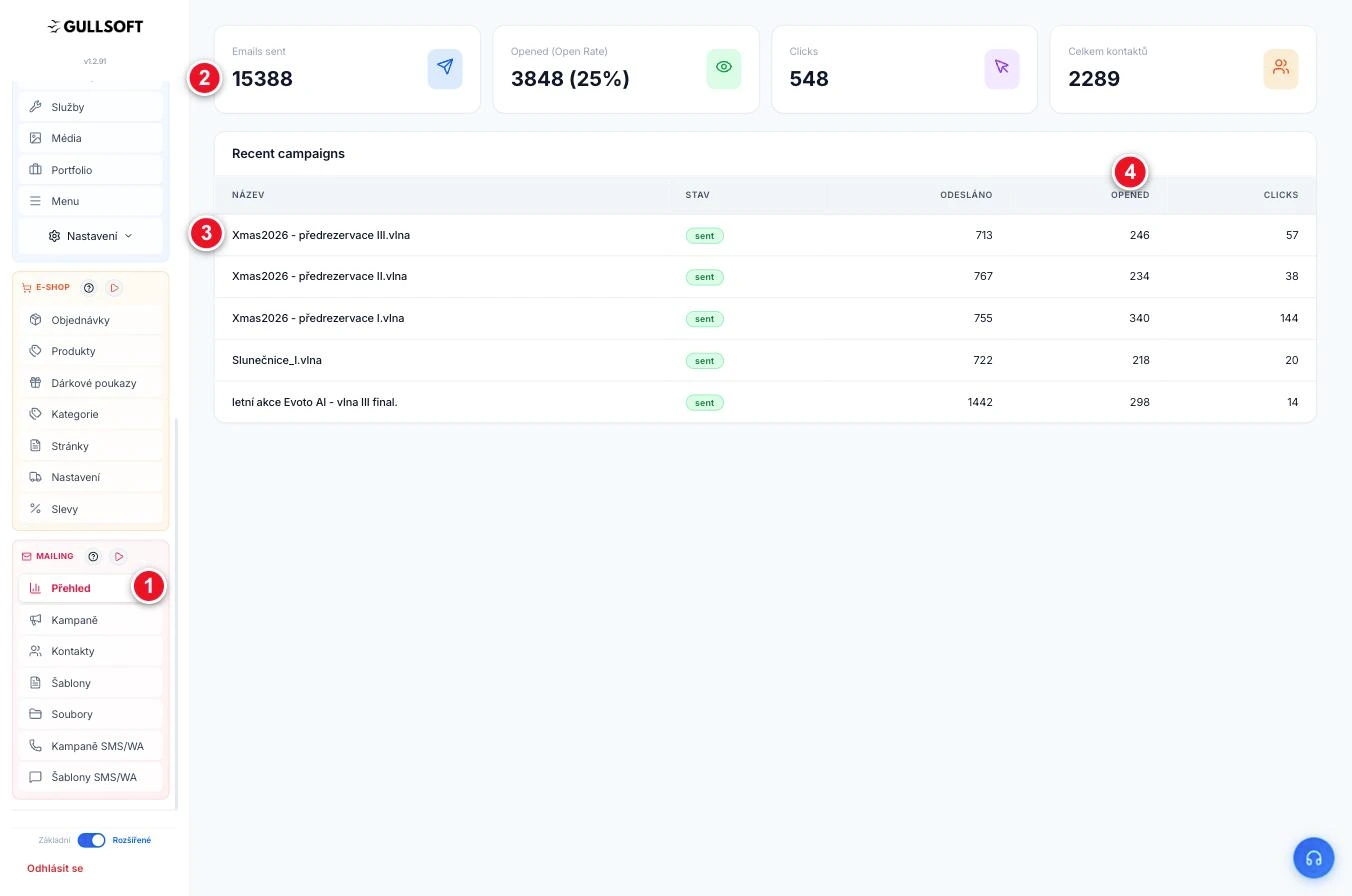
Pod čísly je tabulka posledních kampaní se stavem a hodnotami Odesláno / Opened / Clicks. Orientačně: míra otevření kolem 20–30 % je u vlastní databáze slušný výsledek. Když jedna vlna otevře výrazně víc, víte, že její předmět byl lepší – a příště ho použijete jako vzor.
Odhlášení z odběru: jak to funguje a kde odhlášené najdete
Každý, komu posíláte e-maily, musí mít možnost se jednoduše odhlásit. Vyžaduje to zákon a zároveň je to fér vůči zákazníkům. V Živnowebu to nemusíte nijak řešit: odhlašovací odkaz je v patičce každé šablony automaticky, u všech vzhledů od Elegantního Business po Čistý text.
Jak se odběratel odhlásí
V patičce e-mailu klikne na odkaz pro odhlášení.
Odhlášení se okamžitě zapíše k jeho kontaktu – stav se změní z OK na Unsub.
Od té chvíle mu další kampaně nechodí, a to ani když má přiřazený tag, na který rozesíláte.
Kde odhlášené uvidíte
Otevřete MAILING → Kontakty. Hned nahoře vidíte souhrnná čísla: Celkem kontaktů, Aktivní, Odhlášení a Pozastaveno. Kliknutím na filtr Odhlášení zobrazíte jen kontakty, které se z odběru odhlásily. U každého z nich je ve sloupci Stav červeně Unsub.
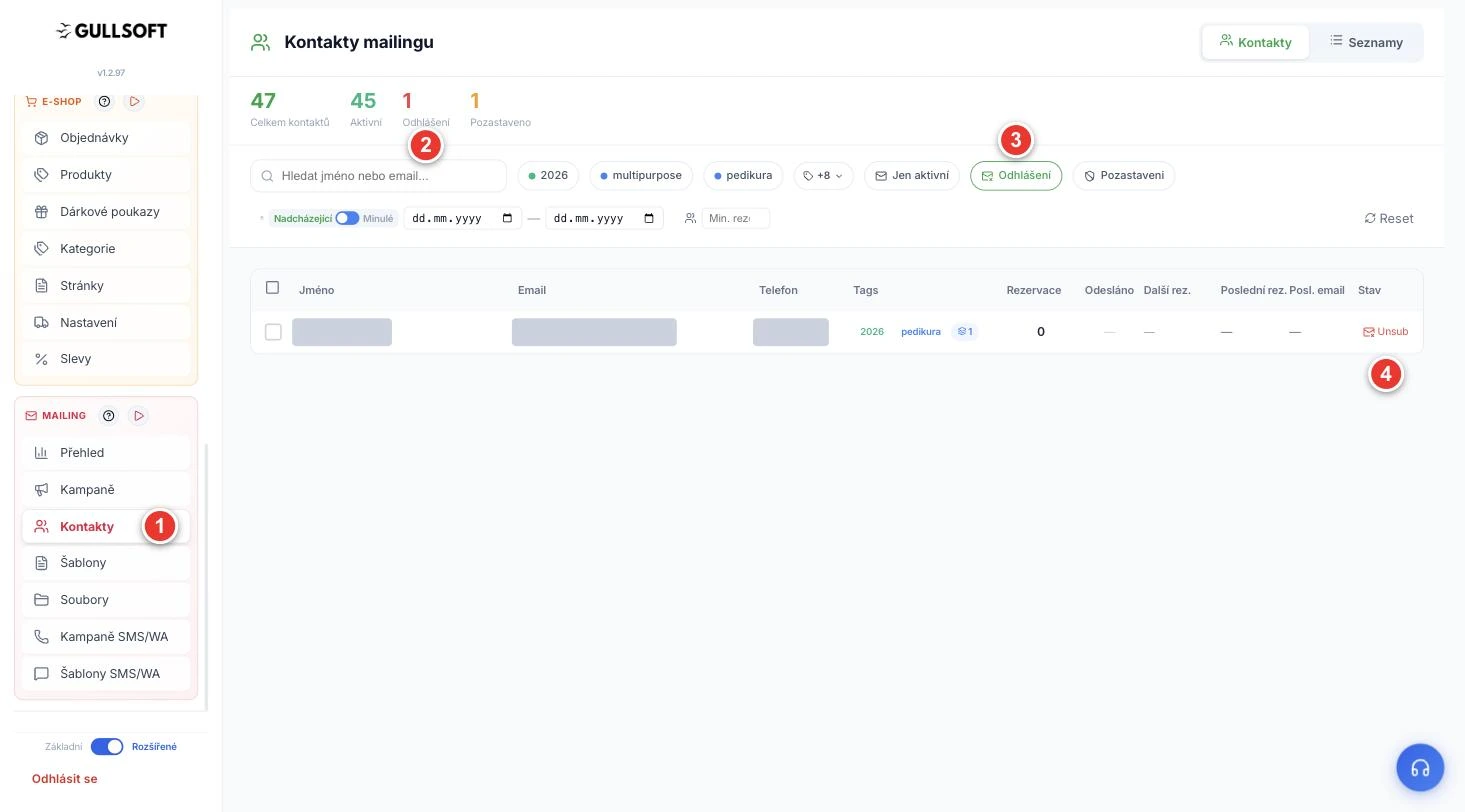
1 – MAILING → Kontakty v levém menu. 2 – počet odhlášených kontaktů. 3 – filtr Odhlášení zobrazí jen odhlášené. 4 – stav Unsub u odhlášeného kontaktu.
Dobré vědět. Počet kontaktů u tagu, který vidíte v průvodci kampaní, zahrnuje i odhlášené. Nenechte se tím zmást – kolik lidí je opravdu aktivních, zjistíte v Kontaktech.
Pozor. Odhlášeného člověka zpátky do rozesílek nepřidávejte, ani ručně, ani přes import. Odhlášení je jeho jasné „ne“ a opětovné posílání obchodních sdělení by bylo v rozporu se zákonem. Pokud se chce znovu přihlásit, musí to udělat on sám.
Tip. Odhlášení berte jako zpětnou vazbu. Když se po některé vlně odhlásí víc lidí než obvykle, bývá to signál, že posíláte příliš často nebo nabídka pro danou skupinu nesedí. Příště zkuste delší rozestupy nebo přesnější tagy.
Zkontrolujte si patičku v testu. Když si posíláte testovací e-mail, podívejte se i dolů, jestli je odhlašovací odkaz vidět.
Mailing skončil v Hromadné poště nebo ve spamu? Co to znamená a co s tím
Kampaň odejde, a pak přijde zpráva od zákazníka: „Nic mi nepřišlo.“ Nejčastější vysvětlení je nakonec to nejobyčejnější – e-mail dorazil, jen si ho schránka zákazníka uložila jinam než mezi osobní zprávy. Nejde o chybu Živnowebu ani vaši. Poštovní služby takhle třídí newslettery a nabídky od všech odesílatelů, od malé kadeřnice po velké e-shopy.
Hlavní zpráva na uklidnění. Hromadná pošta (na Seznamu), Promoakce (v Gmailu) nebo záložka Další (v Outlooku) nejsou spam. Zpráva je doručená, zákazník ji má ve schránce – jen ji nevidí hned v hlavním přehledu. S tím počítají všichni, kdo posílají newslettery.
Čtyři místa, kde může váš e-mail skončit
Hlavní doručená pošta (Doručené, Primární) – ideál, ale u hromadné zprávy ho nikdo nemůže zaručit.
Kategorie pro hromadné zprávy (Hromadné, Promoakce, Aktualizace, Další) – zpráva je doručená, jen „o patro vedle“. U newsletteru je to úplně běžné.
Spam / Nevyžádaná pošta – schránka zprávu vyhodnotila jako podezřelou. Tady už se vyplatí hledat příčinu (viz níže).
Odmítnuto – server příjemce zprávu vůbec nepřijal (typicky neexistující nebo plná schránka, překlep v adrese). Obvykle se vrátí zpráva o nedoručení.
Proč to tak je? Poštovní služby poznají hromadnou zprávu podle mnoha drobností: stejný obsah jde na víc adres najednou, v patičce je odkaz na odhlášení, e-mail má „newsletterový“ vzhled. Na základě toho ji zařadí do kategorie, kterou pro takové zprávy mají. Je to jejich pravidlo, ne tlačítko, které by šlo u odesílatele přepnout.
Dobré vědět. Automatické e-maily ze Živnowebu, které se týkají jednoho konkrétního zákazníka (potvrzení rezervace, faktura, stav objednávky), se obvykle chovají jinak než kampaň – jsou osobní a schránky je častěji nechávají v hlavní poště. Třídění do Hromadné pošty se typicky týká právě mailingu.
Kam se kampaň nejčastěji zařadí u jednotlivých služeb
Schránka zákazníka | Kde newsletter obvykle najde | Jak ho dostane do hlavní pošty |
|---|---|---|
Seznam Email | Složka Hromadné | Přesune zprávu do Doručených (Seznam si to pro dalšího odesílatele zapamatuje), případně si složku Hromadné v nastavení vypne. |
Gmail | Záložka Promoakce, někdy Aktualizace | Přetáhne zprávu do záložky Primární a potvrdí, že to tak chce i pro další zprávy. |
Outlook / Outlook.com | Záložka Další (u zapnuté Prioritní pošty) | Zvolí „Přesunout do Prioritní“ a „Vždy přesouvat“. |
Apple Mail / iCloud (iPhone) | Aktualizace nebo Propagace (pokud má zapnuté třídění) | Přeřadí odesílatele do kategorie Primární. |
Názvy se mohou lišit podle jazyka a verze aplikace. A pozor na jednu věc: aplikace, ve které zákazník poštu čte, nemusí být jeho schránka. Kdo má Gmail a čte ho v iPhonu, může mít zprávu roztříděnou jinak v aplikaci a jinak na webu Gmailu.
Co poradit zákazníkovi, který e-mail „nedostal“
Ať do vyhledávání ve schránce napíše vaši e-mailovou adresu nebo předmět kampaně – hledání projde všechny složky najednou.
Ať se podívá do složek Hromadné, Promoakce, Aktualizace, Další a Spam (podle toho, jakou poštu používá).
Když zprávu najde, ať ji přesune do Doručených / Primární. Většina služeb si to zapamatuje a další vaše e-maily už pošle rovnou tam.
Pomůže i to, když si vaši adresu uloží do kontaktů a na některý váš e-mail odpoví.
Věta, kterou můžete dát do patičky nebo úvodního e-mailu: „Aby vám naše novinky nezapadly, přesuňte si tento e-mail do Doručené pošty a uložte si naši adresu do kontaktů. Díky!“ Nejlépe funguje v prvním e-mailu, který nový zákazník dostane.
Pokud zpráva ve schránce není vůbec nikde, zkontrolujte, jestli má zákazník v kartě správně zapsanou adresu (překlep typu seznam.cz × sezanm.cz je častější, než by se zdálo), a podívejte se do své odesílací schránky, jestli se vám nevrátila zpráva o nedoručení. Pamatujte, že údaj „odesláno“ znamená jen to, že e-mail převzal váš odesílací (SMTP) server – ne že si ho zákazník přečetl.
Co můžete ovlivnit vy (hlavně když e-maily padají do spamu)
Živnoweb vaše kampaně odesílá přes váš vlastní odesílací server (SMTP), který máte vyplněný v Nastavení → Nastavení emailové komunikace (postup najdete v článku Jak nastavit odesílání e-mailů (SMTP)). To je dobrá zpráva: e-maily odcházejí pod vaším jménem a doménou a vaše pověst odesílatele je jen vaše. Zároveň to znamená, že kvalitu doručování ovlivňuje hlavně nastavení vaší domény a to, jak rozesílku používáte.
Posílejte z adresy na vlastní doméně (např. [email protected]), ne z bezplatné schránky typu Gmail nebo Seznam. Hromadné rozesílky z bezplatných adres přes cizí server schránky často hodnotí přísněji.
Nechte zkontrolovat SPF, DKIM a DMARC. Jsou to tři záznamy v nastavení domény, kterými doména „potvrzuje“, že e-maily z vašeho SMTP serveru jsou opravdu od vás. Nemusíte jim rozumět – stačí napsat správci domény nebo hostingu: „Prosím o kontrolu SPF, DKIM a DMARC pro odesílání přes SMTP server [název serveru].“ Velcí poskytovatelé jako Gmail tohle ověření u hromadných e-mailů vyžadují čím dál přísněji.
Používejte stále stejného odesílatele – stejnou adresu i jméno (název firmy), které zákazníci znají.
Posílejte jen těm, kdo o e-maily stojí. Obchodní sdělení e-mailem můžete posílat lidem, kteří k tomu dali souhlas, nebo svým stávajícím zákazníkům k podobným službám – vždy s jednoduchou možností odhlášení. Tu máte v Živnowebu vyřešenou: odhlašovací odkaz je v patičce každé šablony automaticky. Nepořizujte si cizí databáze adres.
Nechte rozesílku běžet postupně. Živnoweb kampaň neposílá všem v jedné vteřině, ale po dávkách (Safe Mailing Protect, 100 e-mailů za hodinu). Takové tempo působí na poštovní služby přirozeněji než tisíc zpráv naráz.
Udržujte seznam čistý. Adresy, ze kterých se opakovaně vrací nedoručení, a lidi, kteří se odhlásili, z rozesílky vyřaďte. Hodně „mrtvých“ adres zhoršuje pověst odesílatele.
Pište normálně. Předmět bez vykřičníků a velkých písmen („ZDARMA!!!“), e-mail ne jako jeden velký obrázek, ale s textem, odkazy vedoucí na váš web (ne zkracovače odkazů).
Nepřehánějte frekvenci. Pravidelnost je dobrá, ale když lidé e-maily neotvírají nebo je označují jako spam, schránky si toho všimnou.
Před odesláním si šablonu pošlete sami sobě přes pole Testovací e-mail → Test v editoru šablony – ideálně na adresu na Seznamu i v Gmailu. Hned uvidíte, do které složky se zařadila a jak vypadá.
Pozor na „triky“. Nezkoušejte newsletter maskovat za osobní dopis jen proto, aby se dostal do hlavní pošty. Schránky to časem poznají a výsledkem bývá spíš spam. Nejlepší cesta je, aby zákazníci jasně věděli, od koho e-mail je, proč ho dostávají a jak se odhlásit.
Na rovinu. Žádné nastavení – ani SMTP, ani doména, ani Živnoweb – nedokáže zaručit, že každá hromadná zpráva skončí v hlavní poště. Správné nastavení výrazně snižuje riziko spamu, ale o zařazení do Hromadné pošty nebo Promoakcí rozhoduje schránka a sám zákazník.
Vzorový mailing na okopírování
Hotový příklad rozesílky stálým zákazníkům. Text je obecný – upravte si ho podle svého oboru.
Zadání kampaně
Název kampaně: Sezónní nabídka – I. vlna
Příjemci (tagy): Stálý klient, min. 1x rezervace
Šablona / vzhled: Newsletter (nebo Čistý text pro osobnější tón)
Předmět: {{first_name}}, máte to u nás dřív než ostatní
Kdy odeslat: ráno okolo 8:30 (nebo hned)
Text e-mailu
Dobrý den {{osloveni}},
děkujeme, že využíváte naše služby – moc si toho vážíme. Než novou nabídku zveřejníme, dáváme přednost vám, našim stálým zákazníkům.
Co pro vás máme:
Přednostní termíny – vybíráte dřív než ostatní
Cena jako loni – beze změny
Bez zálohy předem – věříme vám
Stačí kliknout a vybrat si termín, který vám sedne. [sem vložte tlačítko s odkazem na rezervaci]
Děkujeme za přízeň a těšíme se, až se zase uvidíme.
Vaše firma
Jak vzor použít. Slovo pro oslovení nahraďte polem {{osloveni}}, tlačítko nasměrujte na svou rezervační nebo objednávkovou stránku a případný dárek ke stažení vložte tlačítkem Soubor. Za pár dní pošlete II. vlnu se stejným tělem a jen novým předmětem.
Rychlý checklist na závěr
Tagy: mám v Nastavení → Tagy vytvořený štítek a zákazníci ho mají přiřazený.
Šablona: v MAILING → Šablony mám hotový mail (předmět, personalizace, obsah). Poslal jsem si test.
Kampaň: v MAILING → Kampaně jsem zadal název, vybral tagy a šablonu.
Odeslání: zkontroloval jsem souhrn a spustil (Safe Mailing Protect posílá po 100/hod).
Vyhodnocení: po pár dnech se podívám do Přehledu na open rate a kliknutí.
Odhlášení: občas se podívám do MAILING → Kontakty → Odhlášení, kolik lidí se odhlásilo a po které kampani.
Doručování: když zákazník e-mail „nemá“, poradím mu hledat v Hromadné poště / Promoakcích a přesunout nás do Doručených. Mám nastavené SMTP z vlastní domény a zkontrolované SPF, DKIM a DMARC.