
Poznámka k obrázkům. Červená čísla na obrázcích ukazují, kam kliknout; pod každým obrázkem je vysvětlíme ve stejném pořadí. Osobní údaje (jména, e-maily, adresy, čísla účtů) jsou začerněné.
1. K čemu je e-shop a jak vám pomůže
E-shop na Živnowebu je součást vašeho webu. Zákazník si vybere produkt, zaplatí (převodem, QR kódem, kartou, hotově nebo na dobírku) a vám přijde objednávka. Systém za vás vystaví fakturu a zákazníkovi automaticky pošle e-maily o tom, co se s objednávkou děje.
Co můžete prodávat:
Fyzické zboží – tisky fotografií, fotoknihy, kalendáře, výrobky. Včetně variant (velikost A4/A3/A2) a hlídání skladu.
Služby – rezervační poplatek, zálohu na focení, konzultaci.
Digitální soubory – presety, e-booky, návody v PDF. Zákazník po zaplacení dostane odkaz ke stažení sám, bez vašeho zásahu.
Permanentky – např. 5 lekcí nebo 10 vstupů. Permanentka se po nákupu vytvoří automaticky (viz návod k permanentkám).
Dárkové poukazy – s vlastním kódem a zůstatkem (viz návod k dárkovým poukazům).
Příklady z praxe. Fotograf prodává limitovanou edici fine art tisků ve třech velikostech. Kadeřnice prodává dárkové poukazy a permanentky na foukanou. Lektorka prodává svůj e-book jako digitální soubor ke stažení.
Který plán? E-shop je součástí plánu Fotograf – Profi. Ve specializovaném plánu Fotograf – Galerie (jen posílání galerií) není.
2. Rychlý přehled: z čeho se e-shop skládá
V levém menu administrace najdete sekci E-SHOP. Pro rozjezd je nejlepší postupovat v pořadí, v jakém je tento návod: nejdřív nastavení a pravidla, pak zboží, a nakonec objednávky.
Co | Kde | K čemu |
|---|---|---|
Nastavení | E-SHOP → Nastavení | Vaše fakturační údaje, platební metody, doprava a automatické e-maily |
Stránky | E-SHOP → Stránky | Obchodní podmínky, reklamační řád, GDPR a doplňkové texty u produktu a v košíku |
Kategorie | E-SHOP → Kategorie | Třídění produktů (např. Tisky, Poukazy, Presety) |
Produkty | E-SHOP → Produkty | Samotné zboží: cena, DPH, typ, sklad, fotky, varianty |
Objednávky | E-SHOP → Objednávky | Přehled nákupů, změna stavu, faktura, poznámky |
Dárkové poukazy, Slevy | E-SHOP → Dárkové poukazy / Slevy | Poukazy s kódem a slevové kupóny (samostatné návody) |
Jak to spolu souvisí: produkt patří do kategorie → zákazník ho koupí a vybere dopravu a platbu z Nastavení → vznikne objednávka a k ní faktura → každá změna stavu objednávky pošle zákazníkovi e-mail podle šablony.
3. Krok 1: Nastavení – fakturace, platby, doprava, e-maily
3.1 Fakturační údaje a platební metody
V levém menu klikněte na E-SHOP → Nastavení. Otevře se stránka Nastavení objednávek se záložkou Platební metody.
Nahoře vyplňte Fakturační údaje dodavatele: název firmy nebo jméno, IČO, DIČ (pokud jste plátce DPH), adresu. Tyto údaje se tisknou na všechny faktury.
Zvolte Výchozí sazbu DPH. Neplátce DPH volí 0 % (osvobozeno).
Do pole Právní status / Registrace můžete napsat text do patičky faktury. Když ho necháte prázdné, použije se „Fyzická osoba zapsaná v živnostenském rejstříku“.
Uložte tlačítkem Uložit údaje.
Níže zapněte platební metody, které chcete nabízet – zaškrtnutím Aktivní. U převodu a QR platby vyplňte číslo účtu, IBAN, prefix variabilního symbolu a splatnost. Každou kartu uložte její vlastní modrou ikonou diskety.
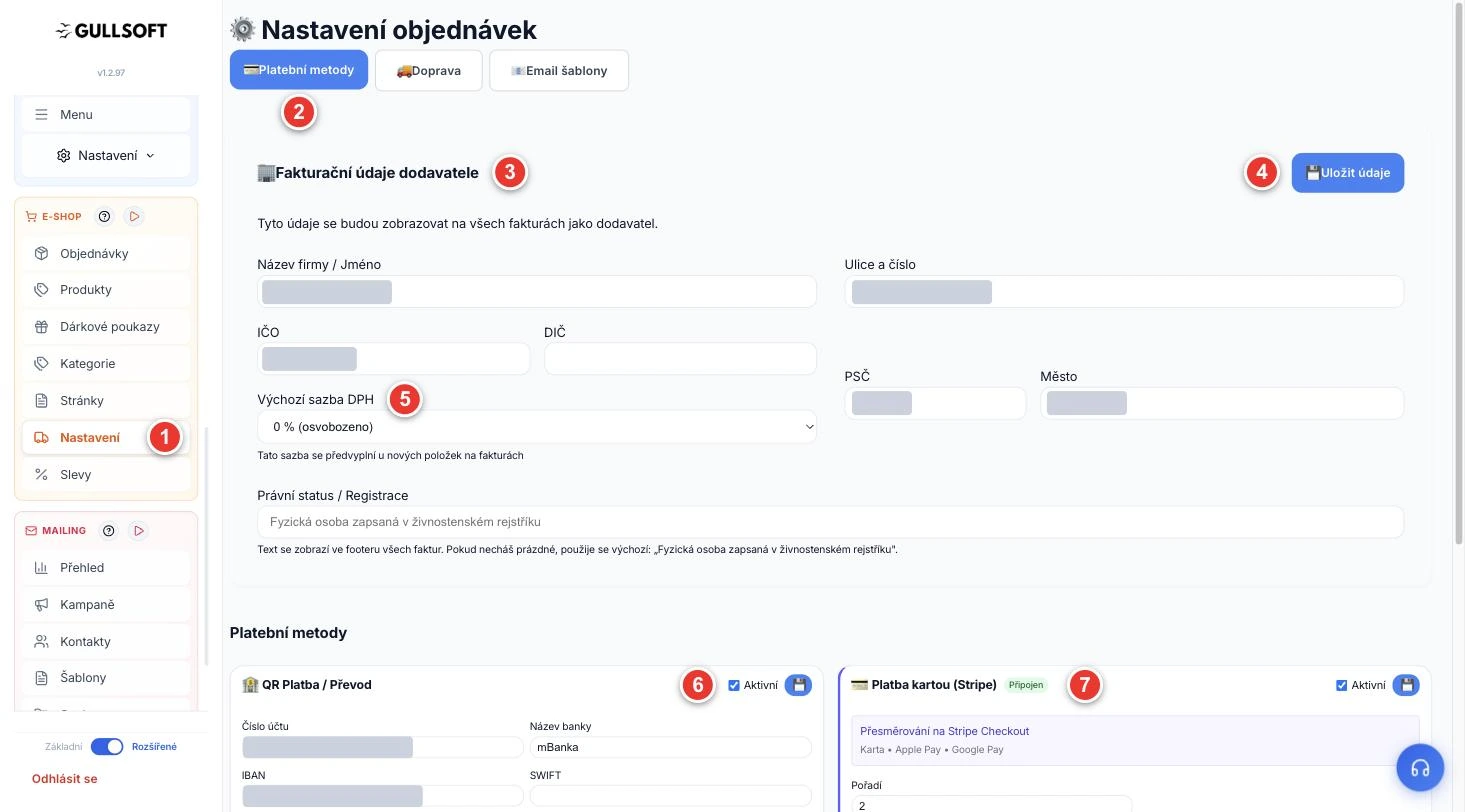
V levém menu otevřete E-SHOP → Nastavení.
Jste na záložce Platební metody.
Fakturační údaje dodavatele se tisknou na všechny faktury.
Údaje uložíte tlačítkem Uložit údaje.
Výchozí sazba DPH se předvyplní u nových položek faktur.
Zaškrtnutím Aktivní zapnete platbu QR kódem nebo převodem.
Platba kartou přes Stripe – štítek Připojen znamená, že je účet napojený.
Nabízet můžete pět způsobů platby:
Metoda | Co vyplnit | Kdy se hodí |
|---|---|---|
QR Platba / Převod | číslo účtu, banka, IBAN, SWIFT, prefix VS, splatnost | nejlevnější, zákazník jen naskenuje QR kód v bance |
Platba kartou (Stripe) | napojení účtu Stripe; zákazník platí kartou, Apple Pay nebo Google Pay | okamžitá platba, hodí se pro digitální produkty a poukazy |
Bankovní převod | stejné údaje jako QR platba | klasický převod podle údajů |
Platba hotově | prefix VS, splatnost | osobní odběr v ateliéru nebo provozovně |
Dobírka (u dopravce) | prefix VS, splatnost | zákazník platí při převzetí balíku |
Pole Pořadí určuje, v jakém pořadí se metody zákazníkovi zobrazí v pokladně (nižší číslo = výš).
3.2 Doprava
Přepněte na záložku Doprava.
U každého způsobu dopravy zaškrtnutím Aktivní rozhodněte, zda ho nabízíte.
Vyplňte Cenu (Kč) a případně Zdarma od (Kč) – od této hodnoty objednávky je doprava zdarma. Prázdné pole znamená, že zdarma nebude nikdy.
Pořadí určuje pořadí v pokladně, Popis je krátká věta, kterou zákazník uvidí (např. „Vyzvednutí na adrese studia“).
Každou kartu uložte ikonou diskety.
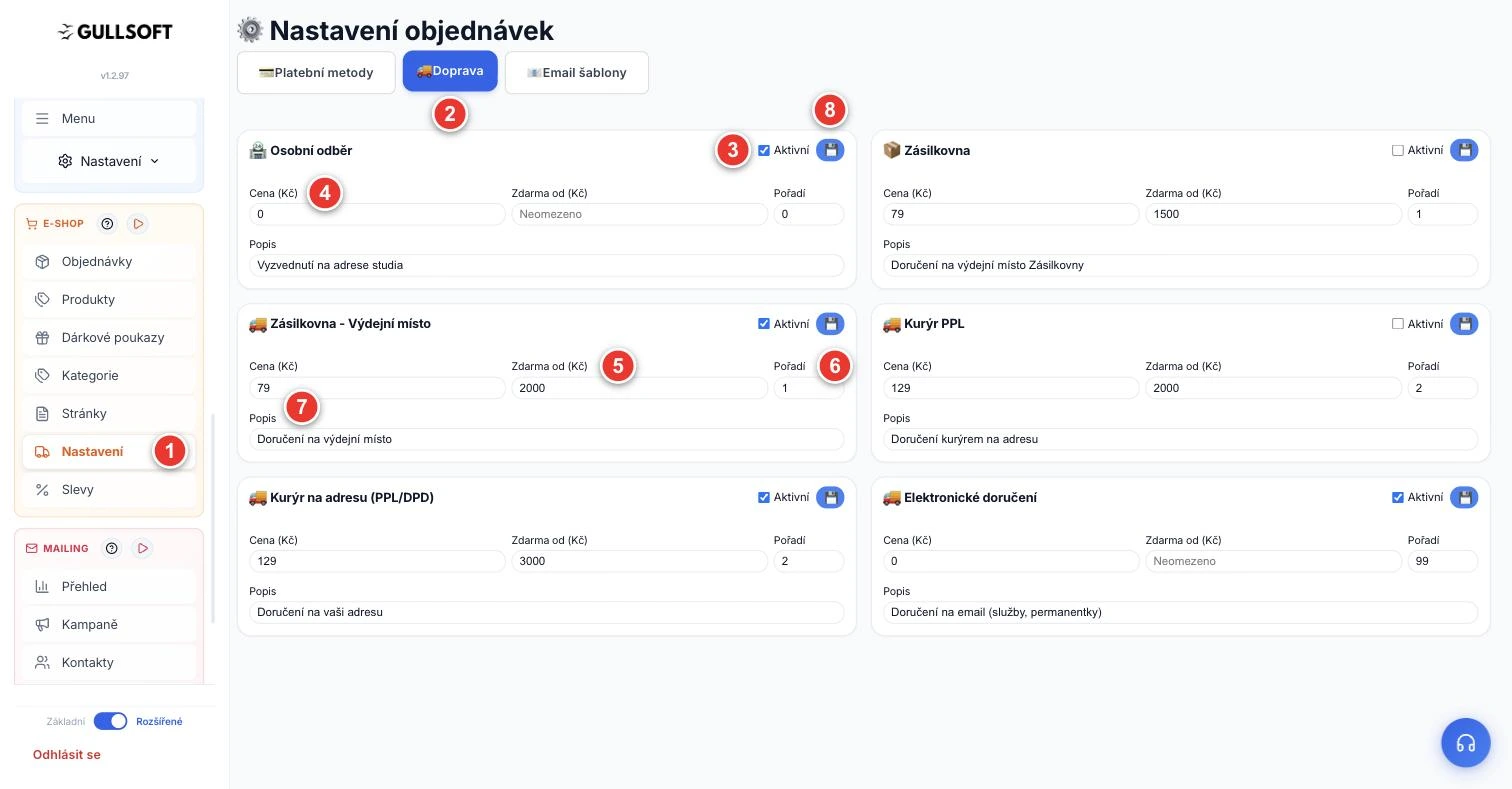
Jste v E-SHOP → Nastavení.
Otevřete záložku Doprava.
Aktivní zapíná nebo vypíná daný způsob dopravy.
Cena dopravy v Kč (u osobního odběru 0).
Zdarma od – od této částky objednávky je doprava zdarma.
Pořadí, v jakém se doprava ukáže v pokladně.
Popis, který zákazník uvidí u volby dopravy.
Změny v kartě uložíte ikonou diskety.
K dispozici je šest způsobů: Osobní odběr, Zásilkovna, Zásilkovna – Výdejní místo, Kurýr PPL, Kurýr na adresu (PPL/DPD) a Elektronické doručení.
Tip. Nechte zapnuté Elektronické doručení za 0 Kč. Používá se u věcí, které se neposílají poštou – služby, permanentky, poukazy a digitální soubory.
3.3 Automatické e-maily k objednávkám
Na záložce Email šablony vidíte, jaký e-mail dostane zákazník při každé změně stavu objednávky. Stavů je deset: Nová, Čeká na platbu, Zaplaceno, Vyřizuje se, Odesláno, Připraveno k odběru, Dokončeno, Zrušeno, Reklamace a Vyřešeno.
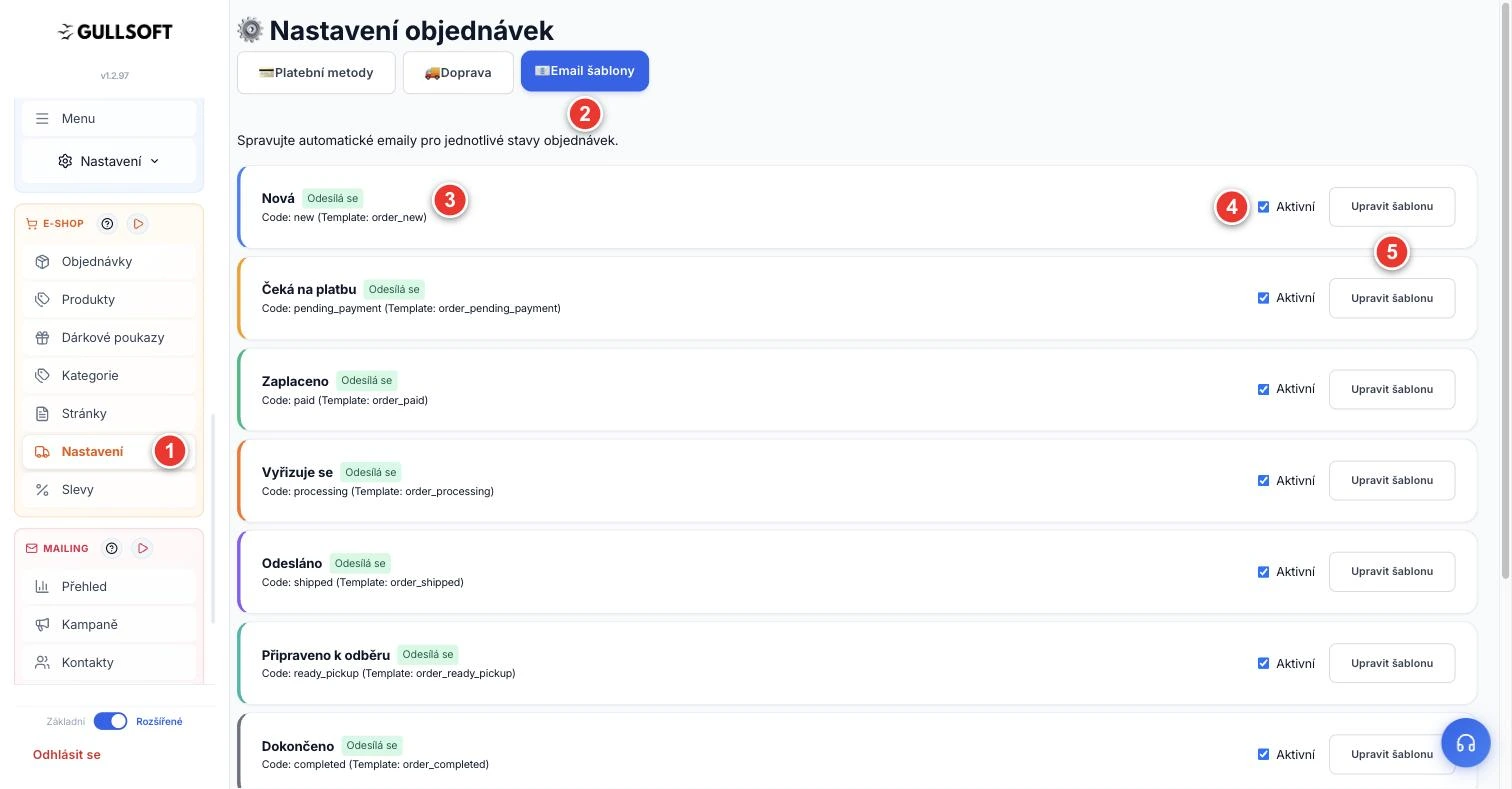
Jste v E-SHOP → Nastavení.
Otevřete záložku Email šablony.
Každý řádek je jeden stav objednávky; štítek Odesílá se znamená, že e-mail odchází.
Odškrtnutím Aktivní e-mail pro daný stav vypnete.
Upravit šablonu otevře text e-mailu k úpravě.
Jak texty e-mailů upravit, popisuje návod Automatické odpovědi.
Pozor. E-maily odcházejí jen tehdy, když máte nastavený odesílací server (SMTP) v hlavním Nastavení webu (viz návod k SMTP). Když ho nemáte, uvidíte nahoře v administraci žlutý pruh „SMTP není nastaven“. Bez něj zákazníci nedostanou potvrzení objednávky ani odkaz ke stažení.
4. Krok 2: Obchodní podmínky a texty e-shopu
Kdo prodává online, musí mít zveřejněné obchodní podmínky, reklamační řád a informace o zpracování osobních údajů. Živnoweb pro ně má připravené stránky.
Klikněte na E-SHOP → Stránky.
Uvidíte dva druhy položek. Stránka má vlastní adresu na webu: Obchodní podmínky (/obchodni-podminky), Reklamační řád (/reklamacni-rad) a GDPR (/gdpr).
Snippet je krátký text, který se vkládá přímo do e-shopu: na stránku produktu (důvěryhodnost, specifikace, kontakt) a do nákupního košíku.
U každé položky klikněte na Upravit, napište text a uložte Uložit změny.
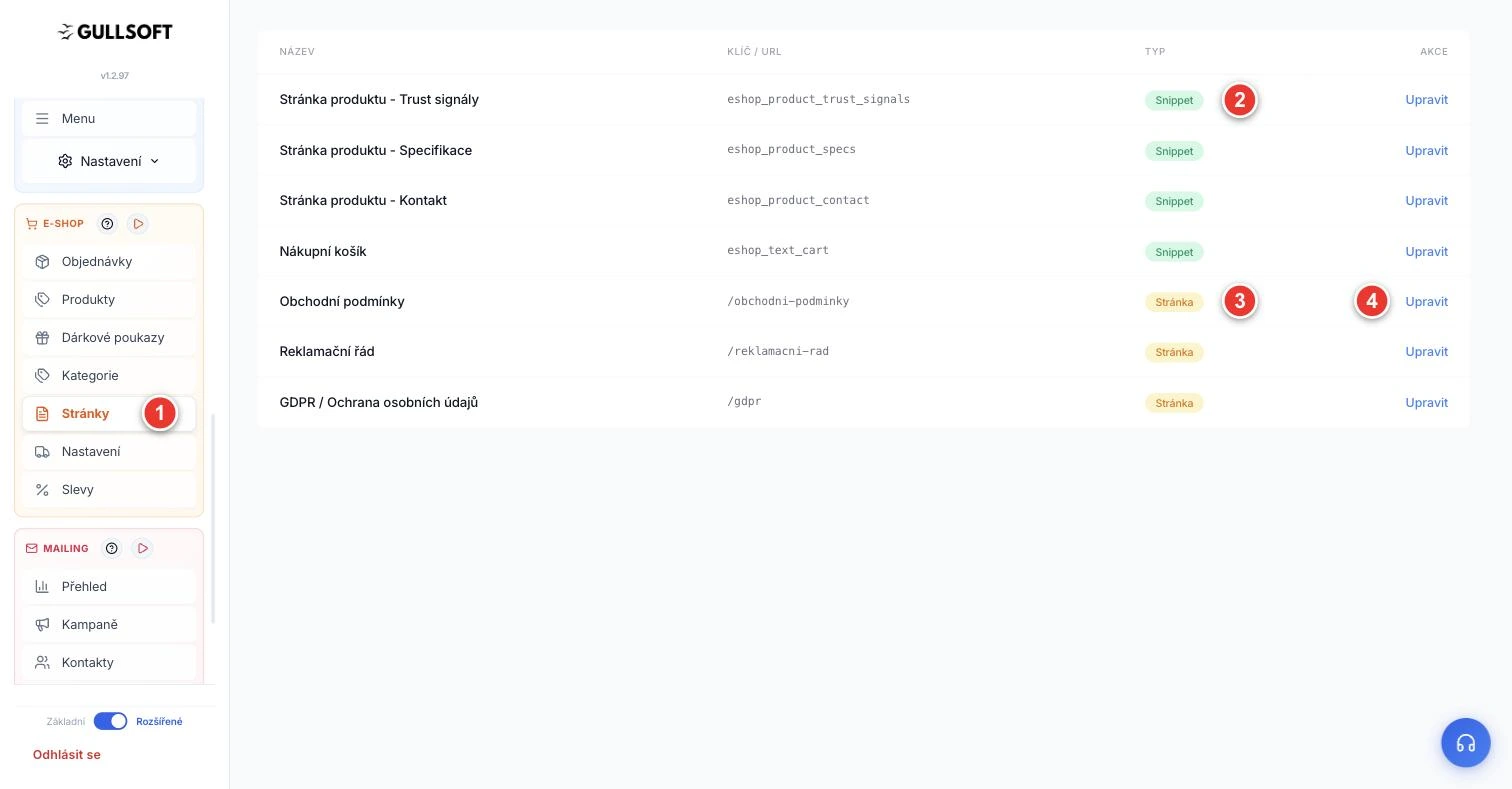
V levém menu otevřete E-SHOP → Stránky.
Snippet je krátký text vložený do stránky produktu nebo košíku.
Stránka má vlastní adresu na webu (obchodní podmínky, reklamační řád, GDPR).
Upravit otevře editor s textem.
Co napsat do snippetů. Do „Trust signálů“ krátce, proč vám věřit („Tisk v profesionální laboratoři · Odesíláme do 3 pracovních dnů · Bezpečná platba kartou“). Do „Nákupního košíku“ praktickou informaci („Objednávky odesíláme v pondělí a ve čtvrtek“).
Pozor. Obchodní podmínky a reklamační řád jsou právní texty. Návod vám nenahradí právníka – nechte si je zkontrolovat nebo použijte ověřený vzor pro svůj typ podnikání.
5. Krok 3: Kategorie
Kategorie pomáhají zákazníkovi se zorientovat. Stačí jich pár – například Tisky, Dárkové poukazy, Digitální produkty.
Klikněte na E-SHOP → Kategorie a pak na Nová kategorie.
Vyplňte Název kategorie.
Slug (URL) je kousek webové adresy. Vygeneruje se sám z názvu, ale můžete ho napsat ručně – malými písmeny, bez diakritiky, slova oddělená pomlčkou (např. tisky).
Volitelně napište Popis kategorie – krátký úvod, který pomůže i vyhledávačům.
Typ je vždy „Produktová kategorie“. Uložte tlačítkem Uložit dole.
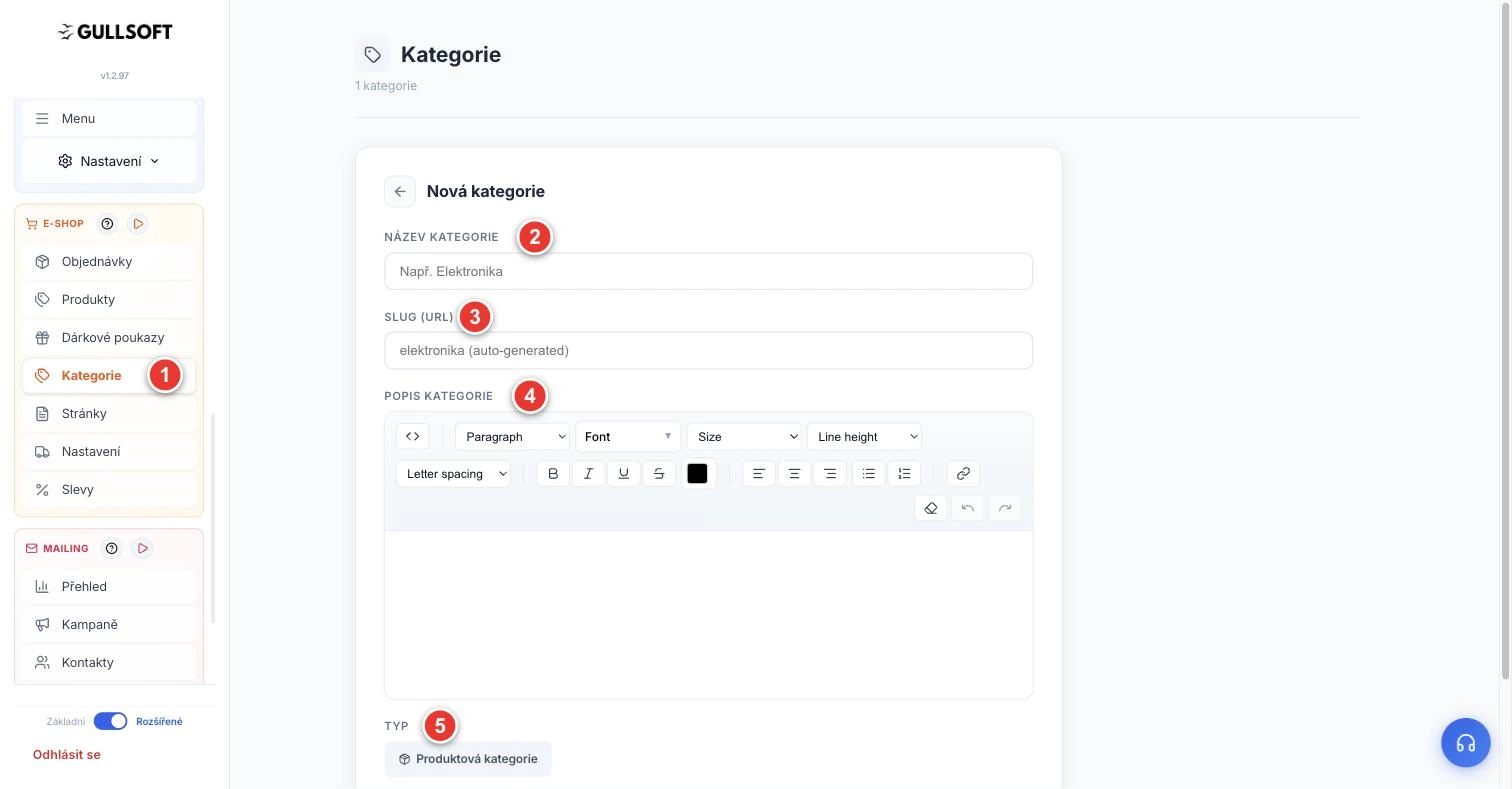
V levém menu otevřete E-SHOP → Kategorie.
Název kategorie, který uvidí zákazník.
Slug – část webové adresy kategorie.
Popis kategorie s formátováním textu.
Typ je vždy Produktová kategorie.
Slug bez diakritiky. Když má název háčky a čárky, zkontrolujte po uložení, že se slug opravdu vyplnil. Pokud je prázdný, napište ho ručně (např. „Rezervační poplatky“ → rezervacni-poplatky).
Každý produkt patří do jedné kategorie.
6. Krok 4: Produkty
6.1 Seznam produktů
Klikněte na E-SHOP → Produkty. Uvidíte tabulku všech produktů s obrázkem, názvem, adresou (slugem), cenou, skladem a stavem.
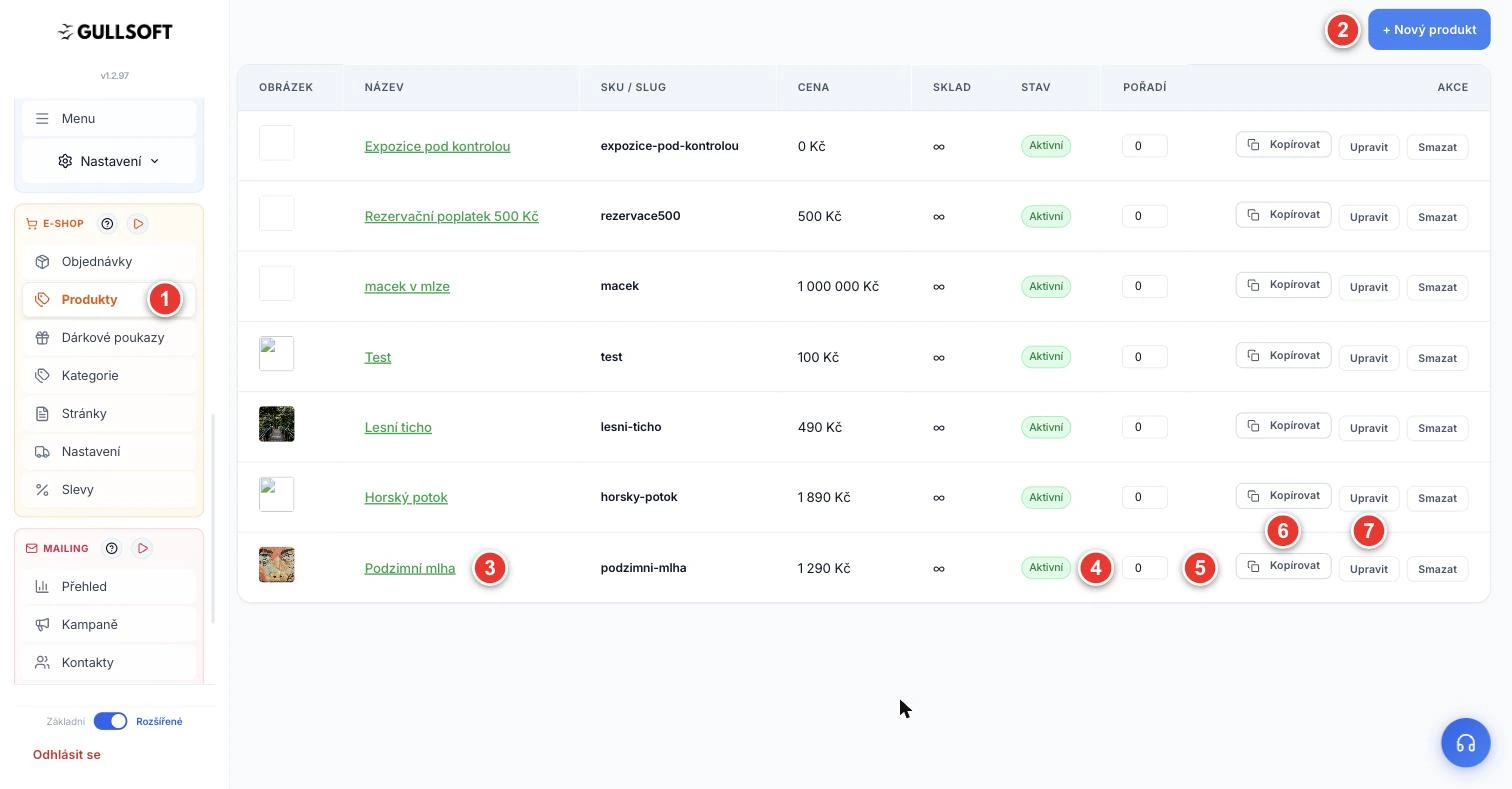
V levém menu otevřete E-SHOP → Produkty.
Nový produkt založíte tlačítkem + Nový produkt.
Kliknutím na název produkt otevřete k úpravě.
Stav Aktivní znamená, že je produkt v e-shopu vidět.
Pořadí určuje, kde se produkt v e-shopu zobrazí – přepíšete ho rovnou v tabulce.
Kopírovat vytvoří kopii produktu – ideální pro podobné zboží.
Upravit otevře formulář produktu.
Tip: Kopírovat šetří čas. Máte deset tisků, které se liší jen fotkou a názvem? Založte jeden pečlivě, pak ho zkopírujte a u kopií změňte jen název, obrázek a popis.
Symbol ∞ ve sloupci Sklad znamená neomezené množství.
6.2 Založení produktu
Klikněte na + Nový produkt. Formulář má vlevo textová pole a vpravo obrázky.
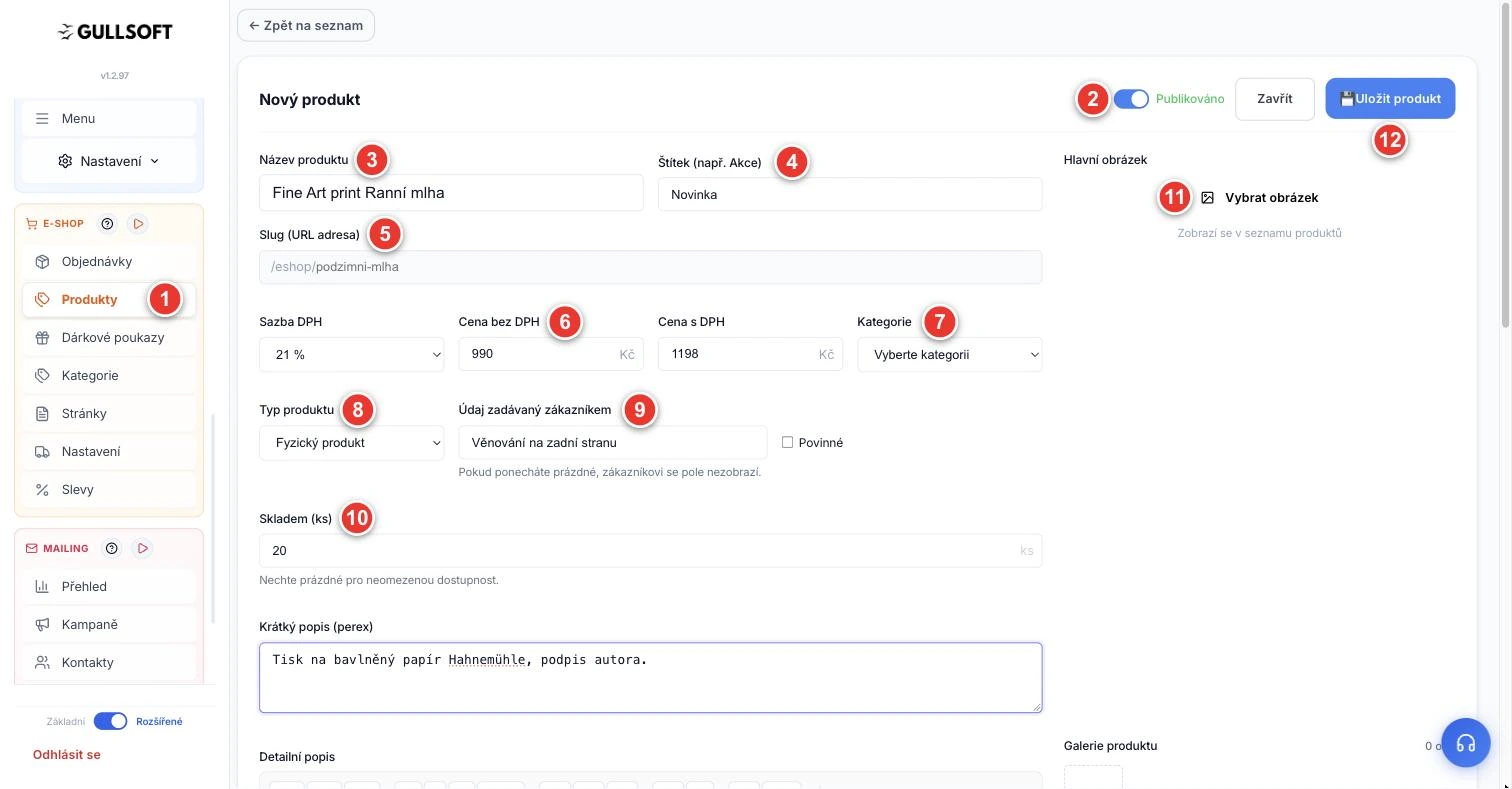
Jste v E-SHOP → Produkty.
Přepínač Publikováno – vypnutý produkt zákazník neuvidí.
Název produktu.
Štítek – malý odznak na produktu, např. Novinka nebo Akce.
Slug – adresa produktu na webu (začíná /eshop/).
Sazba DPH a cena – cena s DPH se dopočítá sama.
Kategorie, do které produkt patří.
Typ produktu – podle něj se ukážou další pole.
Údaj zadávaný zákazníkem – vlastní pole, které zákazník vyplní při nákupu.
Skladem – počet kusů; prázdné pole znamená neomezeno.
Vybrat obrázek – hlavní fotka produktu.
Uložit produkt.
Postup krok za krokem:
Název produktu – krátký a výstižný, tak jak by ho zákazník hledal („Fine Art print Ranní mlha“, ne „Produkt 12“).
Štítek – nepovinný odznak, třeba „Novinka“, „Akce“ nebo „Poslední kusy“.
Slug (URL adresa) – zkontrolujte, že odpovídá názvu produktu. Adresa bude /eshop/vas-slug.
Sazba DPH – plátci vyberou 21, 15, 12 nebo 10 %, neplátci 0 % (Neplátce).
Cena bez DPH – zadejte ji a Cena s DPH se dopočítá sama (zaokrouhluje se na celé koruny). Neplátce DPH má obě ceny stejné.
Kategorie – vyberte z kategorií, které jste založili v kroku 3.
Typ produktu – viz další kapitola.
Údaj zadávaný zákazníkem – když sem napíšete třeba „Věnování na zadní stranu“, zákazník při nákupu uvidí pole, kam text napíše. Zaškrtnutím Povinné ho bez vyplnění nepustíte dál. Prázdné = pole se nezobrazí.
Skladem (ks) – u limitované edice napište počet kusů. Nechte prázdné, pokud množství nehlídáte.
Krátký popis (perex) – jedna až dvě věty do přehledu produktů.
Hlavní obrázek – klikněte na Vybrat obrázek. Zobrazí se v seznamu produktů.
Uložte tlačítkem Uložit produkt.
Dvě věci ke kontrole. Pokud změníte Typ produktu, zkontrolujte znovu pole Skladem – po změně typu se vrací na „neomezeno“. A u starších produktů po otevření zkontrolujte, že Cena s DPH sedí; pokud ukazuje 0, přepište znovu cenu bez DPH, dopočítá se.
6.3 Pět typů produktu
Typ | Příklad | Co se stane po nákupu |
|---|---|---|
Fyzický produkt | tisk, fotokniha, kalendář | běžná objednávka s dopravou; hlídá se sklad |
Služba | rezervační poplatek, konzultace | běžná objednávka, typicky s Elektronickým doručením |
Permanentka | 5× lekce, 10× vstup | zákazníkovi se automaticky vytvoří permanentka (vyberete Typ permanentky) |
📥 Digitální soubor | presety, e-book, PDF návod | zákazník po zaplacení automaticky dostane e-mail s odkazem ke stažení |
🎁 Dárkový poukaz | poukaz na focení 1 500 Kč | vznikne poukaz s kódem; cena produktu = hodnota poukazu |
6.4 Digitální soubor: prodej presetů, e-booků a PDF
Soubor, který prodáváte, musí být nejdřív nahraný v MAILING → Soubory. Pak:
V poli Typ produktu zvolte 📥 Digitální soubor.
V poli Soubor ke stažení vyberte soubor. Pokud ho v nabídce nevidíte (třeba jste ho právě nahráli), klikněte na ↻ obnovit.
Platnost odkazu (dní) – jak dlouho odkaz ke stažení funguje. Výchozí je 30 dní; 0 nebo prázdné = navždy.
Maximální počet stažení – kolikrát si zákazník soubor z jedné objednávky stáhne. Prázdné = bez omezení.
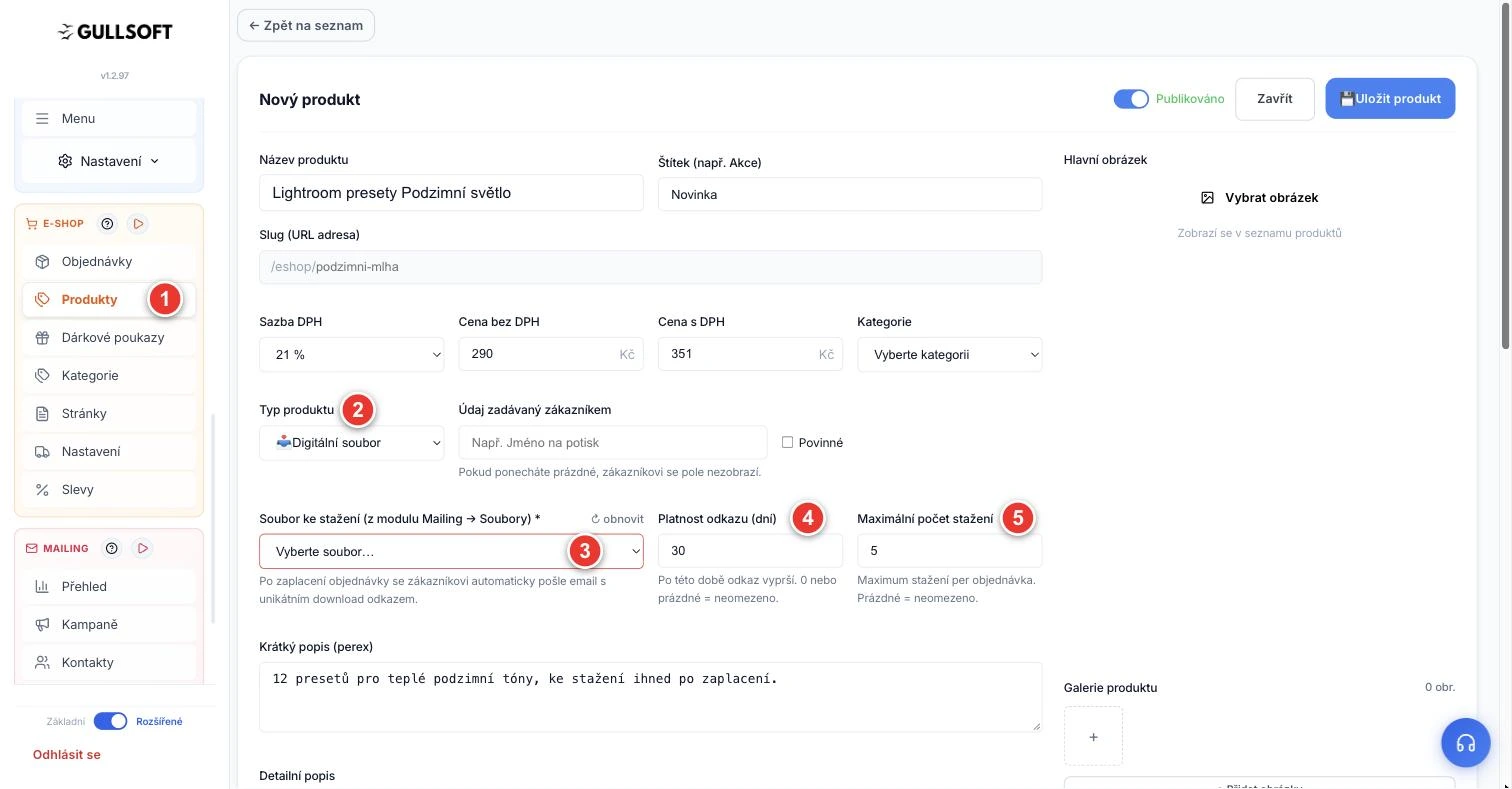
Jste v E-SHOP → Produkty.
Typ produktu nastavte na Digitální soubor.
Vyberte soubor nahraný v Mailing → Soubory.
Platnost odkazu ke stažení ve dnech.
Maximální počet stažení na jednu objednávku.
Doporučené nastavení. Platnost 30 dní a 5 stažení. Zákazník má dost času i pro stažení na druhé zařízení, a odkaz se přitom nešíří donekonečna.
U digitálního souboru pole Skladem zmizí – soubor se nevyprodá.
6.5 Popis, galerie a varianty
Níže ve formuláři najdete:
Detailní popis – editor stejný jako u článků blogu: nadpisy, tučné písmo, seznamy, odkazy, obrázky, video z YouTube, tabulky. Sem patří vše, co zákazník potřebuje vědět: materiál, rozměry, dodací lhůta.
Galerie produktu – další fotky (detail papíru, fotka na zdi). Přidáte je tlačítkem + Přidat obrázky.
Varianty produktu – když se produkt prodává ve více provedeních. Každá varianta má svůj název, cenu a sklad.
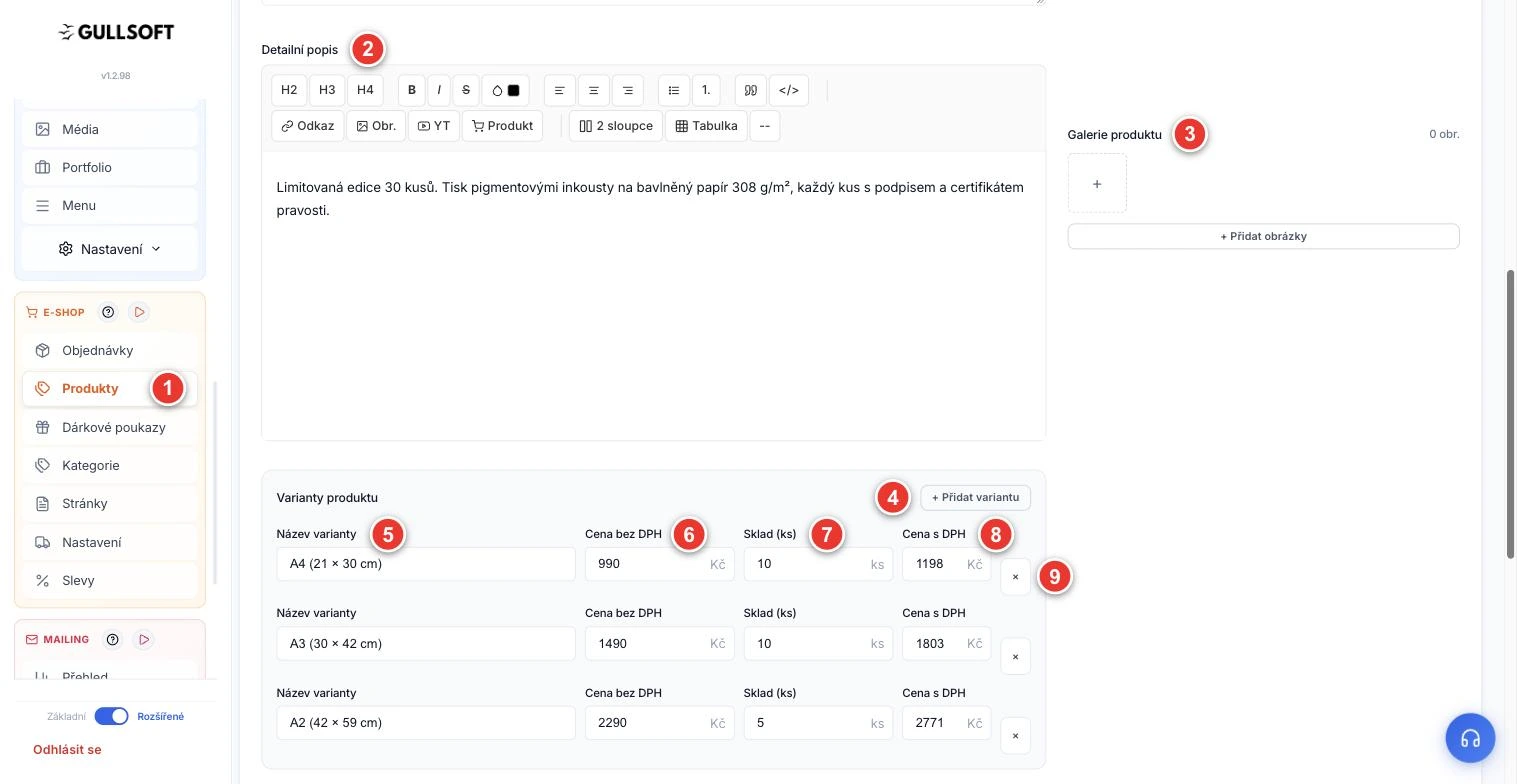
Jste v E-SHOP → Produkty.
Detailní popis s editorem textu.
Galerie produktu pro další fotky.
+ Přidat variantu přidá další řádek varianty.
Název varianty, který zákazník vybírá (např. A3).
Cena varianty bez DPH.
Sklad varianty v kusech.
Cena s DPH se dopočítá sama.
Křížkem variantu odeberete.
Jak přidat varianty:
Klikněte na + Přidat variantu. Objeví se řádek.
Napište Název varianty (např. „A3 (30 × 42 cm)“).
Zadejte Cenu bez DPH – cena s DPH se dopočítá.
Volitelně zadejte Sklad (ks).
Pro další variantu klikněte znovu na + Přidat variantu. Nechtěnou variantu odeberete ×.
Varianty, nebo samostatné produkty? Varianty použijte, když jde o stejnou věc v jiné velikosti či provedení (tisk A4/A3/A2). Samostatné produkty založte, když jde o jinou věc (jiná fotka, jiný poukaz). Bez variant platí hlavní cena produktu.
7. Krok 5: Objednávky
7.1 Přehled objednávek
Klikněte na E-SHOP → Objednávky. Nahoře vidíte, kolik objednávek je v jakém stavu, pod tím vyhledávání, filtry a tabulku.
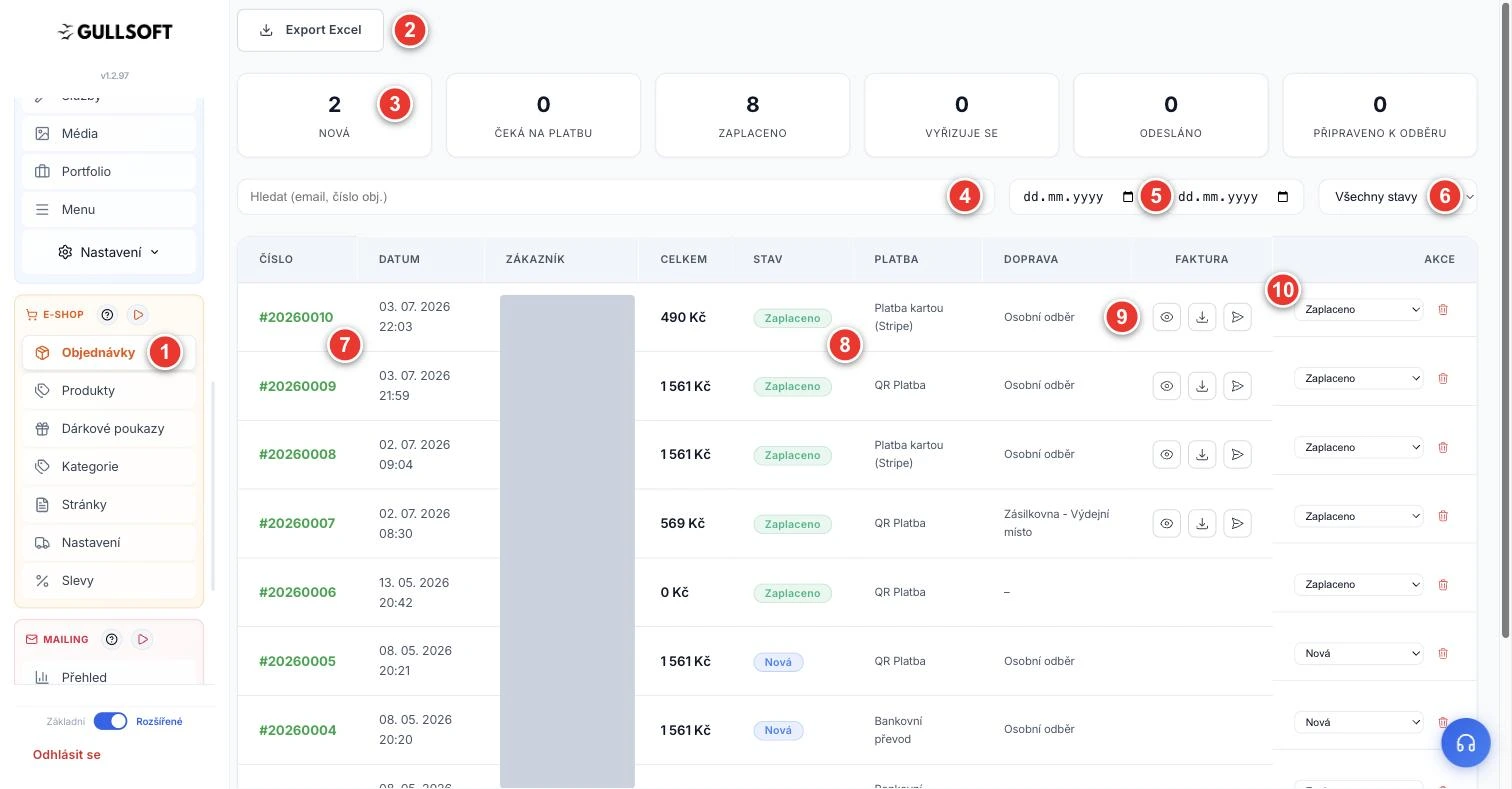
V levém menu otevřete E-SHOP → Objednávky.
Export Excel stáhne objednávky do tabulky.
Souhrnné karty ukazují počet objednávek v jednotlivých stavech.
Hledání podle e-mailu nebo čísla objednávky.
Filtr podle data od–do.
Filtr podle stavu objednávky.
Číslo objednávky – kliknutím otevřete detail.
Aktuální stav objednávky.
Faktura: náhled, stažení PDF a odeslání zákazníkovi.
Rychlá změna stavu přímo v řádku a koš pro smazání.
7.2 Stavy objednávky – co znamenají
Stav | Význam | Kdy ho nastavit |
|---|---|---|
Nová | objednávka právě přišla | nastaví se sám |
Čeká na platbu | čekáte na peníze (převod, QR) | když platba ještě nedorazila |
Zaplaceno | peníze máte | po kontrole platby na účtu |
Vyřizuje se | připravujete zboží | např. tisk je v laboratoři |
Odesláno | balík je na cestě | po předání dopravci |
Připraveno k odběru | zákazník si může přijít | u osobního odběru |
Dokončeno | vše vyřízeno | po převzetí |
Zrušeno | objednávka se neuskuteční | zákazník zrušil nebo nezaplatil |
Reklamace | zákazník reklamuje (ve filtru seznamu se jmenuje „Vrácené“) | po přijetí reklamace |
Vyřešeno | reklamace uzavřena | po vyřízení reklamace |
Každá změna stavu = e-mail zákazníkovi. Pokud je u stavu šablona zapnutá (kapitola 3.3), zákazník dostane e-mail. Stavy proto neproklikávejte „na zkoušku“ u skutečných objednávek.
7.3 Detail objednávky
Kliknutím na číslo objednávky otevřete detail. Najdete v něm vše na jednom místě.
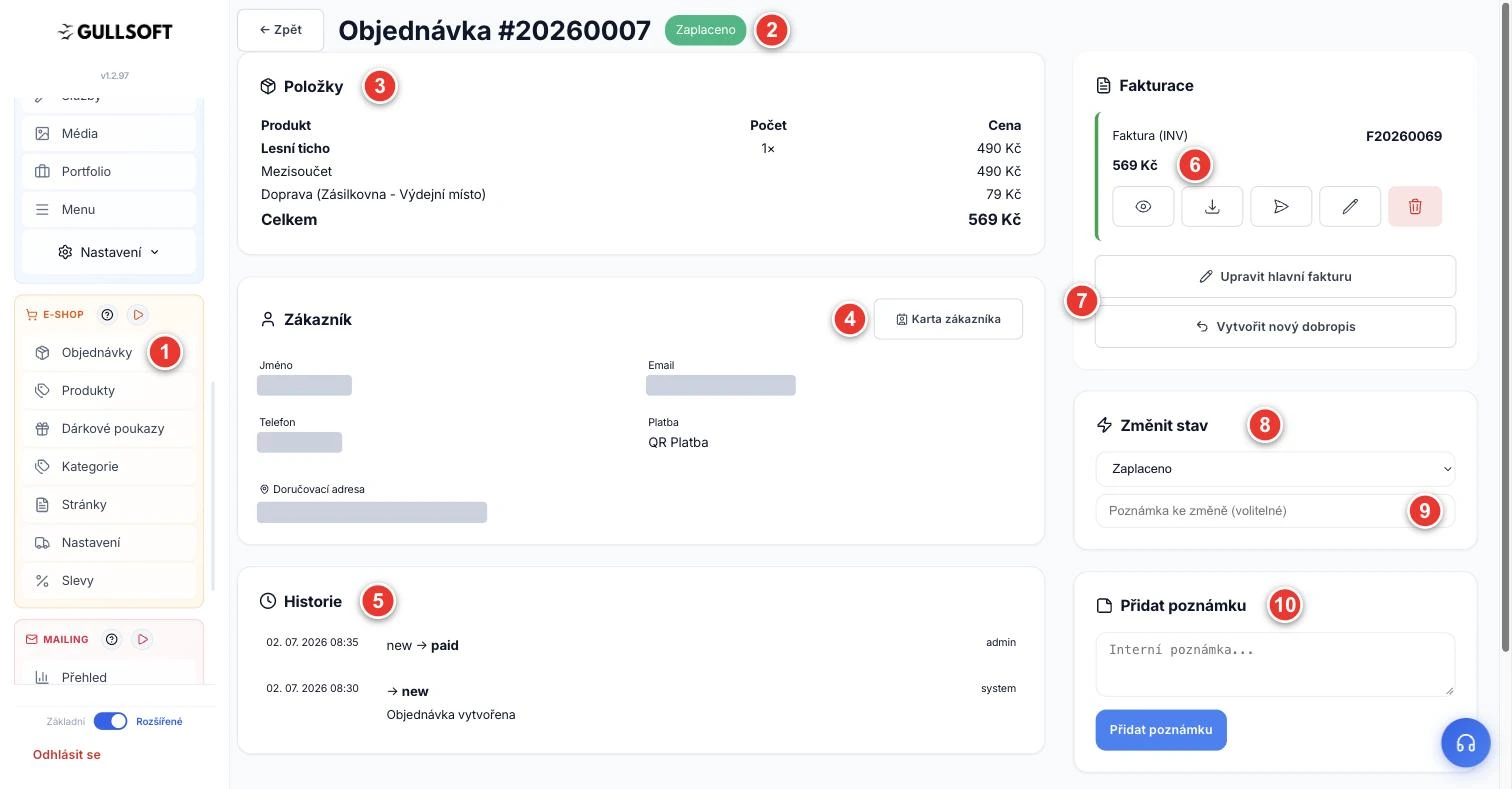
Jste v E-SHOP → Objednávky.
Aktuální stav objednávky.
Položky: co zákazník koupil, doprava a celková cena.
Karta zákazníka otevře jeho záznam v modulu Zákazníci.
Historie ukazuje, kdy a kdo měnil stav.
Faktura: náhled, stažení, odeslání, úprava a smazání.
Úprava hlavní faktury a vytvoření dobropisu.
Změna stavu objednávky.
Nepovinná poznámka ke změně stavu.
Interní poznámka – zákazník ji neuvidí.
Položky – co zákazník koupil, kolik kusů, cena dopravy a celkem.
Zákazník – jméno, e-mail, telefon, způsob platby a doručovací adresa. Karta zákazníka vás přenese na jeho záznam v modulu Zákazníci.
Historie – kdy objednávka vznikla a kdo měnil stav (systém nebo vy).
Fakturace – faktura se k objednávce z e-shopu vytvoří automaticky. Můžete ji zobrazit, stáhnout, poslat zákazníkovi e-mailem nebo upravit. Při vrácení peněz použijte Vytvořit nový dobropis (viz Proformy a dobropisy).
Změnit stav – vyberte nový stav a případně napište poznámku ke změně.
Přidat poznámku – interní poznámka jen pro vás (např. „zákazník volal, chce odeslat až v pátek“).
Info – variabilní symbol, datum vytvoření a zaplacení. Podle VS spárujete platbu na účtu.
7.4 Jak vyřídit objednávku – typický postup
Přijde e-mail o nové objednávce. Otevřete E-SHOP → Objednávky.
U převodu nebo QR platby zkontrolujte na účtu platbu podle variabilního symbolu a nastavte stav Zaplaceno. U platby kartou jen zkontrolujte, že objednávka ve stavu Zaplaceno je.
Připravte zboží a nastavte Vyřizuje se.
Po předání dopravci nastavte Odesláno, u osobního odběru Připraveno k odběru.
Po převzetí nastavte Dokončeno.
Digitální soubory. Tady se nic neposílá ručně. Po zaplacení dostane zákazník odkaz ke stažení automaticky e-mailem – stačí objednávku na konci přepnout na Dokončeno. Jak fungují dárkové poukazy, najdete v samostatném návodu.
8. Vzorový příklad
Fiktivní fotografka Studio Světlina spouští e-shop se dvěma produkty.
Nastavení
Platby: QR Platba (splatnost 7 dní) a Platba kartou (Stripe).
Doprava: Osobní odběr 0 Kč („Vyzvednutí v ateliéru po domluvě“), Zásilkovna – Výdejní místo 79 Kč, zdarma od 2 000 Kč, Elektronické doručení 0 Kč.
Kategorie: Tisky (tisky) a Digitální produkty (digitalni-produkty).
Produkt 1: Fine Art print Ranní mlha
Pole | Hodnota |
|---|---|
Název | Fine Art print Ranní mlha |
Štítek | Novinka |
Slug | fine-art-print-ranni-mlha |
DPH / Cena bez DPH | 21 % / 990 Kč (s DPH 1 198 Kč) |
Kategorie / Typ | Tisky / Fyzický produkt |
Údaj zadávaný zákazníkem | Věnování na zadní stranu (nepovinné) |
Perex | Tisk na bavlněný papír, podpis autora. Vyberte velikost. |
Detailní popis | Limitovaná edice 30 kusů. Tisk pigmentovými inkousty na bavlněný papír 308 g/m², každý kus s podpisem a certifikátem pravosti. |
Varianty | A4 (21 × 30 cm) – 990 Kč, 10 ks · A3 (30 × 42 cm) – 1 490 Kč, 10 ks · A2 (42 × 59 cm) – 2 290 Kč, 5 ks |
Produkt 2: Lightroom presety Podzimní světlo
Pole | Hodnota |
|---|---|
Název | Lightroom presety Podzimní světlo |
Slug | lightroom-presety-podzimni-svetlo |
DPH / Cena bez DPH | 21 % / 290 Kč (s DPH 351 Kč) |
Kategorie / Typ | Digitální produkty / 📥 Digitální soubor |
Soubor ke stažení | presety-podzimni-svetlo.zip (nahraný v Mailing → Soubory) |
Platnost odkazu / Max. stažení | 30 dní / 5 |
Perex | 12 presetů pro teplé podzimní tóny, ke stažení ihned po zaplacení. |
Snippet „Nákupní košík“
Tisky odesíláme do 5 pracovních dnů, digitální produkty vám přijdou e-mailem hned po zaplacení. Máte dotaz? Napište na [email protected].
9. Checklist
Fakturační údaje dodavatele a sazba DPH vyplněné a uložené
Aspoň jedna platební metoda aktivní a uložená
Doprava nastavená, včetně Elektronického doručení pro služby a digitální produkty
SMTP nastavené a e-mailové šablony objednávek zapnuté
Obchodní podmínky, reklamační řád a GDPR vyplněné
Kategorie založené a slugy zkontrolované
Produkty: název, slug, DPH, cena, typ, sklad, hlavní obrázek, popis
U digitálních produktů soubor nahraný v Mailing → Soubory
Produkty zapnuté (Publikováno) a seřazené přes Pořadí
Zkušební objednávka prošla celým postupem až po Dokončeno
Zkušební objednávka. Než e-shop oznámíte světu, objednejte si sami levný produkt (např. za 1 Kč). Uvidíte pokladnu, e-maily i fakturu přesně jako zákazník. Potom objednávku zrušte a fakturu stornujte dobropisem.