
📷 K obrázkům v návodu: Červená čísla ve screenshotech ukazují, kam kliknout a v jakém pořadí – pod každým obrázkem najdete k číslům vysvětlení. Osobní údaje jsou na snímcích záměrně začerněné. Pokud si článek prohlížíte jako soubor, stačí příslušné PNG dát do stejné složky a obrázky se zobrazí.
Ukázky v tomto návodu jsou z šablony pro pedikúru, ale postup je úplně stejný pro každý obor – kadeřnici, kosmetičku, maséra, autoservis, zahradníka, instalatéra, cukrářku i kohokoli dalšího, komu stačí přehledný web na jedné stránce. Kde v ukázce vidíte „pedikúra", dosaďte si svůj obor.
1. Co vám Živnoweb přináší
Než se pustíme do úprav, je dobré vědět, co všechno pod webem máte. Živnoweb totiž není jen „webová stránka" – je to celá digitální kancelář v jednom, za jednu cenu. To, co by jinde znamenalo platit a propojovat pět různých aplikací, tady máte pohromadě od prvního dne:
Co dostanete | K čemu je to dobré |
|---|---|
Jednoduchý, ale praktický web | Zákazníci vás najdou na Googlu. Vlastní web hotový za pár hodin, bez programátora. |
Online rezervace | Zákazníci se objednávají sami 24/7. Ráno vidíte plný kalendář – bez jediného telefonátu. Napojení na Google a Outlook. |
Platby | Zákazník zaplatí za pár vteřin – QR kódem, platebním odkazem, kartou online. Volitelně platí zálohu rovnou při rezervaci. |
Malý e-shop | Prodáte i zboží nebo dárkové poukazy – bez zvláštního e-shopu. Slevové kódy, elektronické doručení. |
Zákaznický modul (CRM) | Historie, poznámky, kontakty na jednom místě. Zákazníci jsou vždycky jen vaši. |
Mailing | Oslovíte zákazníky přímo – bez algoritmu sociálních sítí. Hromadné e-maily, šablony, statistiky. |
Fakturace | Faktura vznikne sama po každé rezervaci nebo prodeji. Pro plátce i neplátce DPH. |
Mobilní aplikace | Celá kancelář v kapse – iOS i Android. Kalendář, zákazníci i platby přímo z telefonu. |
Tenhle návod se věnuje té úplně první věci ze seznamu – webu. Ostatní moduly (rezervace, platby, mailing…) mají vlastní podrobné návody, na které cestou odkážeme.
Úplně nový/á na Živnowebu? Pokud jste na Živnowebu poprvé a chcete napřed pochopit, jak celá platforma a administrace funguje, začněte článkem Jak začít na Živnowebu. Sem se pak vraťte a postavíme web krok za krokem.
2. K čemu to je a jak to pomůže
Když si na Živnowebu pořídíte plán a zvolíte svůj obor, nedostanete prázdnou plochu. Dostanete hotový, funkční web – s hlavičkou, představením, ceníkem služeb, galerií, rezervací, kontaktem i otevírací dobou. Všechno je předpřipravené a naplněné ukázkovým obsahem.
To je skvělá zpráva: vaším úkolem není nic „naprogramovat" ani vymýšlet strukturu. Vaším úkolem je jen vyměnit ukázkový obsah za svůj – svoje fotky, svoje texty, svoje jméno a ceny. Představte si to jako zařízenou provozovnu: nestavíte zdi, jen vyměníte cedule a rozmístíte své věci, aby to bylo vaše.
Konkrétně „začít" znamená pár srozumitelných kroků:
nahradit ukázkové jméno „Martina Novotná" tím vaším,
vyměnit úvodní fotky za vaše (provozovna, vaše práce, vy),
přepsat pár textů (kdo jste a co nabízíte),
doplnit svoje služby a ceny,
a nakonec web publikovat.
Dva díly, ať to není zahlcující Tohle je 1. díl – orientace a první hodina. Ve 2. díle si projdeme stránku sekci po sekci (o mně, ceník, galerie, kontakt, otevírací doba) a spustíme web naostro.
3. Rychlý přehled: jak váš web funguje
Než začnete klikat, stačí pochopit dvě jednoduché věci. Ta první je společná všem webům na Živnowebu, ta druhá je typická právě pro tuhle šablonu.
Web se skládá z bloků
Stránka je poskládaná z bloků – blok je jedna část stránky (fotka, kus textu, ceník, formulář…). Úprava je pak vždycky stejná: kliknete na blok → vpravo se otevře jeho nastavení → změníte text nebo fotku → uložíte → prohlédnete. Tuhle mechaniku podrobně rozebírá návod Jak začít upravovat stránky.
Celý váš web je jedna dlouhá stránka
Tohle je důležité a hodně to zjednodušuje život: váš web není deset samostatných stránek. Je to jedna dlouhá stránka (Homepage), po které návštěvník roluje odshora dolů – od hlavičky, přes představení a ceník, až po kontakt a otevírací dobu. Odkazy v horním menu nevedou na jiné stránky, ale „skáčou" na příslušnou sekci téže stránky (tomu se říká kotvy).
Pro vás to znamená jedno: všechno upravujete na jednom místě. Nemusíte přeskakovat mezi stránkami – otevřete Homepage a máte celý web před sebou.
Co je „kotva" Kotva je neviditelná značka v textu stránky (např. #sluzby, #kontakt). Když v menu kliknete na „Ceník", stránka sama sjede k bloku s ceníkem. V přehledu bloků kotvy uvidíte jako řádky KOTVA (ANCHOR) – nemažte je, drží dohromady navigaci.
Sedm sekcí, ze kterých je web složený
Když si Homepage v duchu rozdělíte na sekce, je to najednou přehledné. Tady je celý web na jeden pohled:
Sekce | K čemu je | Co na ní změníte |
|---|---|---|
Hlavička | první dojem – velká fotka + jméno | logo/jméno, úvodní fotky, tlačítko (1. díl) |
O mně | představení vás a vaší práce | váš příběh, portrét (2. díl) |
Ceník služeb | co nabízíte a za kolik | názvy služeb, ceny, popisky (2. díl) |
Galerie | ukázky vaší práce | vyměnit fotky za svoje (2. díl) |
Rezervace | objednání termínu | napojit na svůj rezervační kalendář (2. díl) |
Kontakt | údaje + formulář + mapa | telefon, e-mail, adresa, mapa (2. díl) |
Otevírací doba | kdy vás lidé zastihnou | vaše hodiny (2. díl) |
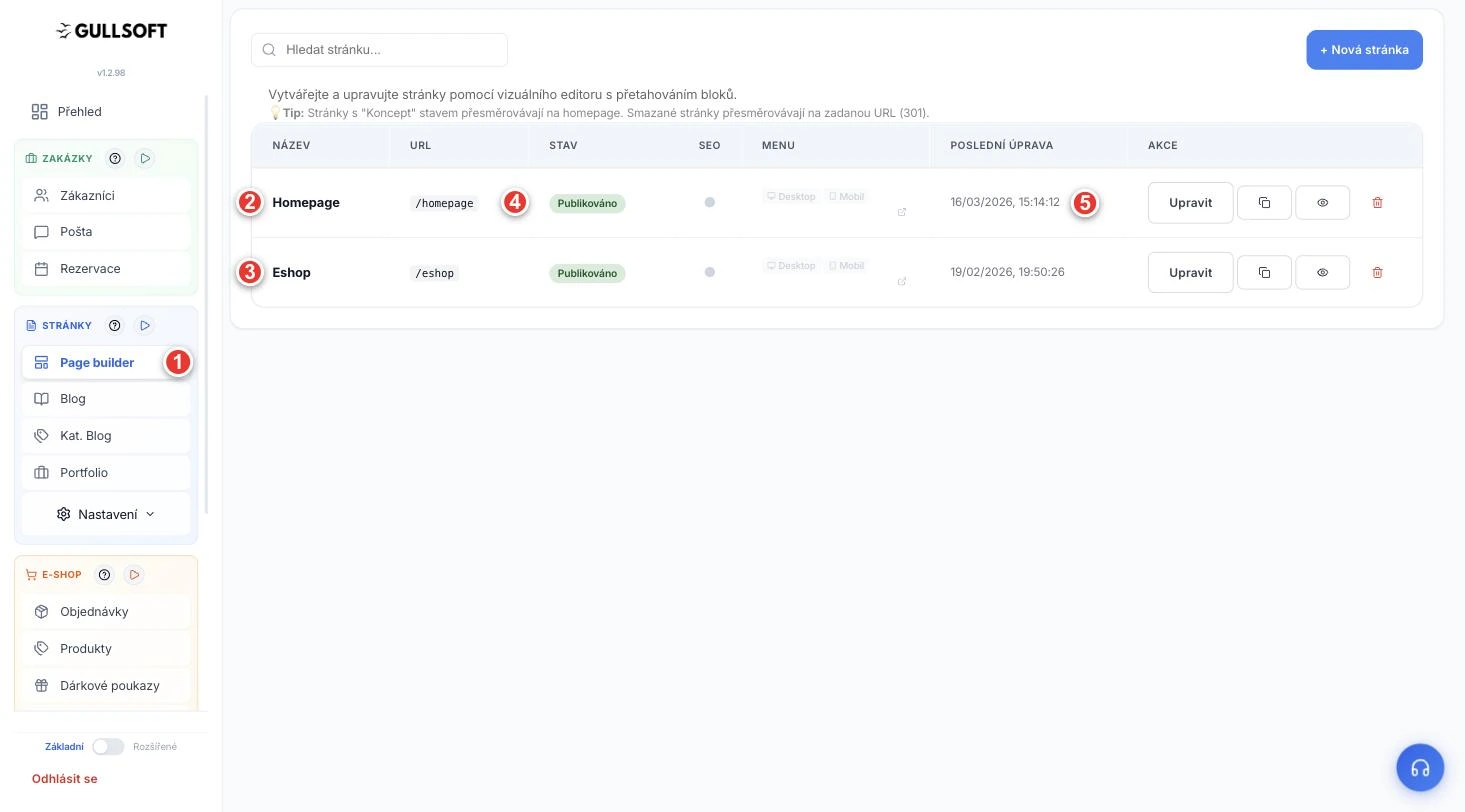
Obrázek 1: vlevo v menu STRÁNKY → Page builder – tady se web spravuje, stránka Homepage – to je celý váš web (jedna dlouhá stránka), stránka Eshop – nepovinný prodej zboží (kosmetika, poukazy); víc ve 2. díle, sloupec Stav – Publikováno (viditelné na webu) nebo Koncept (jen pro vás), tlačítko Upravit otevře stránku v editoru.
Proč vidíte tolik bloků – a proč se toho nemusíte bát
Když otevřete Homepage, uvidíte v přehledu klidně 25 bloků a možná vás to na chvíli vyděsí. Není proč – to číslo je vysoké ze dvou úplně nevinných důvodů:
Desktop a mobil = tentýž prvek dvakrát. Řada bloků je vložená dvakrát za sebou – jednou pro počítač, jednou pro telefon (aby fotky dobře seděly na obojím). Nemažte je, je to schválně.
Kotvy a mezery. Mezi sekcemi jsou drobné pomocné bloky – Kotva (neviditelná značka pro menu) a Mezera (svislý rozestup, aby stránka „dýchala"). Zabírají v seznamu řádek, ale na webu je nevidíte.
Zapamatujte si jednu větu Vysoký počet bloků neznamená složitost. Většina z nich jsou jen mobilní kopie, kotvy a mezery. Skutečného obsahu k přepsání je pár – jméno, fotky, texty, ceny.
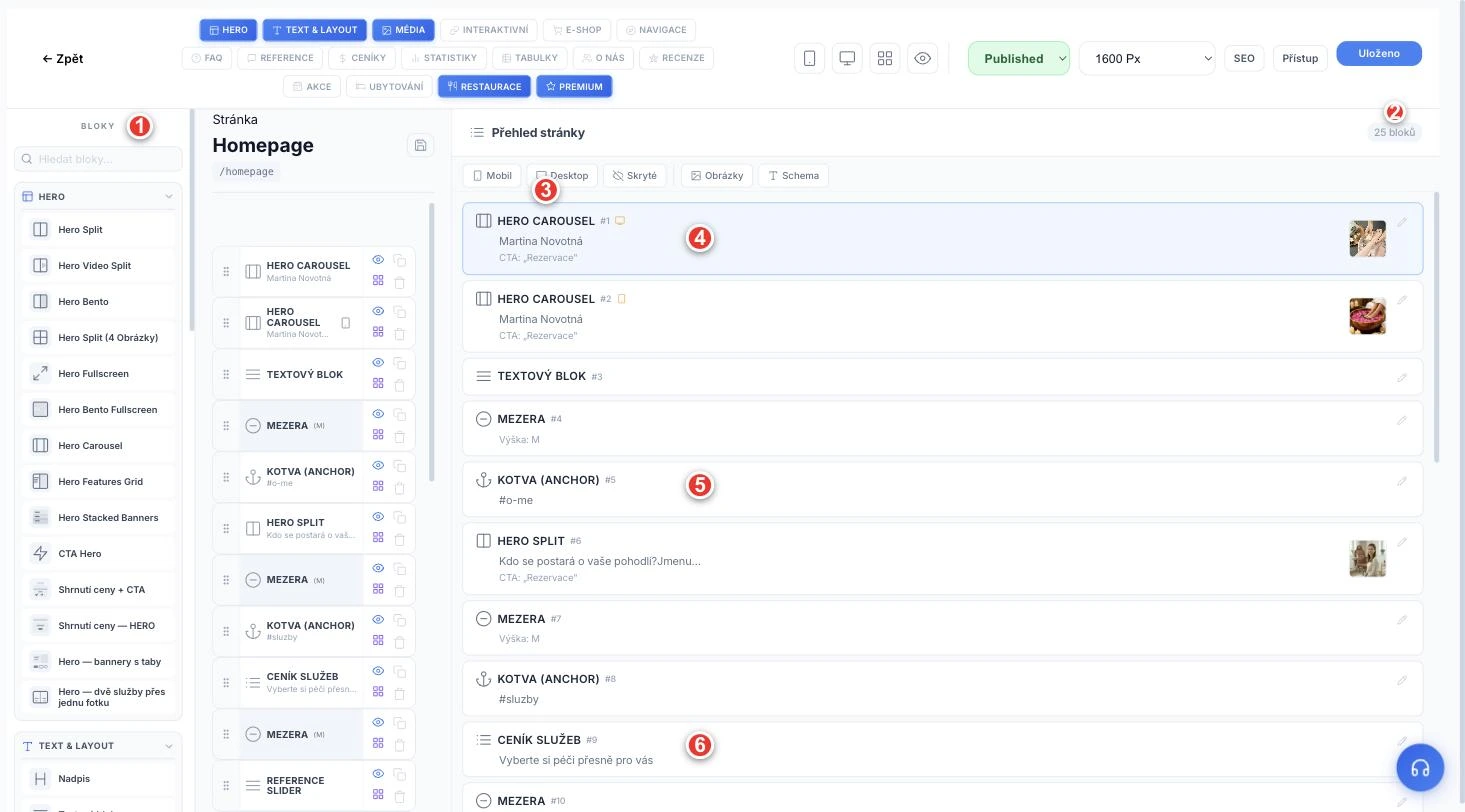
Obrázek 2: vlevo knihovna bloků – odsud se přidávají nové prvky (zatím neřešte), počet bloků na stránce (zde 25) – nelekejte se čísla, Hero Carousel – hlavička s velkou fotkou a jménem (desktop + mobilní kopie hned pod ním), ukázkové jméno „Martina Novotná" – tohle přepíšete na svoje, řádky KOTVA (ANCHOR) (#o-me, #sluzby…) – značky, na které skáče menu; nemažte je, o kus níž pak najdete Ceník služeb a další hlavní sekce webu (galerie, kontakt, otevírací doba) – seznam pokračuje dál dolů.
4. První hodina krok za krokem
Tohle je bezpečný postup, po kterém budete mít web „svůj" v hrubých rysech. Nemusí být napoprvé dokonalý – jde o to udělat první krok.
Přihlaste se do administrace. Zadejte adresu svého webu a na konec připište /admin (např. vasejmeno.cz/admin). Přihlaste se údaji, které jste dostali.
Nejdřív bezpečí – udělejte si kopii. V STRÁNKY → Page builder klikněte u Homepage na ikonu Duplikovat. Vznikne kopie, na které můžete zkoušet bez rizika. Když se něco pokazí, originál máte netknutý. (Více: Jak začít upravovat stránky.)
Otevřete Homepage přes Upravit. Uvidíte přehled bloků – to je vaše mapa webu. Klidně jím projeďte odshora dolů, ať víte, co kde je.
Vyměňte jméno. Klikněte nahoře na hlavičku (Hero Carousel) a ukázkové Martina Novotná přepište svým jménem nebo názvem firmy. Změňte ho všude, kde ho uvidíte.
Vyměňte úvodní fotky. Klikněte na blok s fotkou → Vybrat obrázek → nahrajte své snímky (hezká provozovna, ukázka vaší práce). Jak si fotky předem připravit (na šířku pro počítač, na výšku pro mobil) poradí Jak si připravit obsah před tvorbou webu.
Přepište hlavní text. Klikněte do textového bloku a pište. Pokud text kopírujete z Wordu a „zlobí" (jiná velikost, barva), označte ho a klikněte na ikonku gumy (Vymazat formátování) – text se srovná.
Zkontrolujte tlačítko. Ukázkové tlačítko Rezervace můžete nechat, nebo přepsat třeba na Objednat termín. Ověřte, že vede na sekci rezervace.
Uložte a prohlédněte si to. Uložte a přes ikonku náhledu si web zobrazte na počítači i na mobilu. Jak kontrolovat oba pohledy: Jak kontrolovat změny na webu.
Publikujte, až budete spokojení. Dokud je stav Koncept, web vidíte jen vy. Přepnutím na Publikováno ho zveřejníte.
Nemusí to být napoprvé dokonalé Web můžete upravovat kdykoli později. Cílem první hodiny je mít web „svůj", ne perfektní. Doladění fotek a textů klidně nechte na jindy.
5. Vzorový příklad k okopírování
Ať máte z čeho vyjít, tady je smyšlený příklad, jak přepsat hlavičku. Jména i texty jsou vymyšlené – nahraďte je svými.
Ukázka v šabloně (co přepsat)
Jméno: Martina Novotná
Tlačítko: RezervaceVaše verze (příklad)
Jméno / nadpis: Lucie Marešová – pedikúra Plzeň
Podnadpis: „Zdravé a hezké nohy bez stresu. Přijďte si odpočinout a odejděte s úlevou."
Tlačítko: Objednat termínKrátký text „O mně" (příklad)
Jmenuji se Lucie a pedikúře se věnuji přes deset let. Nabízím klasickou i přístrojovou pedikúru v čistém, klidném prostředí, kde se opravdu uvolníte. Záleží mi na tom, aby vás nohy přestaly bolet a zase se vám dobře chodilo. Objednáte se online během chvilky.
Ukázka ceníku (příklad)
Klasická pedikúra – 550 Kč
Přístrojová pedikúra – 650 Kč
Lakování gel-lakem – od 300 Kč
Masáž chodidel (20 min) – 250 Kč
6. Rychlý checklist první hodiny
Přihlásit se do administrace (/admin)
Zduplikovat si Homepage jako bezpečnou kopii
Přepsat ukázkové jméno „Martina Novotná" na svoje
Vyměnit úvodní fotky v hlavičce za svoje
Přepsat hlavní text (kdo jsem, co nabízím)
Zkontrolovat text tlačítka a kam vede
Uložit, prohlédnout na počítači i mobilu
Publikovat, až budu spokojený/á
📅 Rezervace
✉️ E-maily zákazníkům (bez tohohle nechodí potvrzení)
🧭 Menu, mapa, kontakt
👥 Zákazníci a recenze
Kam dál Ve 2. díle otevřeme web a projdeme ho sekci po sekci – představení, ceník, galerii, kontakt s mapou i otevírací dobu – a nakonec ho spustíme naostro (e-maily, publikace, vlastní doména). Uvidíte přesně, kam kliknout.