
Skoro každý živnostník s vizuální prací — fotograf, kadeřník, floristka, truhlář — potřebuje na webu ukázat, co umí. Jenže „pár fotek na stránce" rychle přestane stačit: po pár letech máte desítky focení, různé služby a návštěvník se v tom nevyzná. Přesně na tohle je modul Portfolio.
Místo jedné velké hromady fotek si práci rozdělíte do projektů (např. jedna svatba, jedno focení, jedna zakázka) a projekty roztřídíte do kategorií (např. podle typu služby nebo podle roku). Na webu pak stačí vložit blok Portfolio a návštěvník si může galerii i filtrovat — uvidí jen to, co ho zajímá.
Přesně takhle to má na svém webu FOTOjinak: stránka focení na doobjednání ukazuje sekci „Ukázky vánočních fotek" — tři poslední ročníky vánočního focení, každý jako jeden projekt.
Rychlý přehled — jak to funguje pod kapotou
Portfolio se skládá ze dvou oddělených částí, které je dobré si hned na začátku srovnat v hlavě:
Část | Kde ji najdete | K čemu slouží |
|---|---|---|
Modul Portfolio | Stránky → Portfolio | Datový sklad: sem nahráváte projekty a fotky a třídíte je do kategorií. Sám o sobě nikde na webu nic nezobrazuje. |
Blok Portfolio | Page builder, knihovna bloků, sekce HERO | Zobrazovací vrstva: vyberete si, které projekty/kategorie se na dané stránce ukážou, v jakém rozložení a s jakým filtrem. |
Pozor na umístění bloku. Blok Portfolio byste čekali v kategorii MÉDIA — ve skutečnosti je schovaný na konci seznamu bloků v kategorii HERO. Když ho nemůžete najít, je to nejčastější důvod.
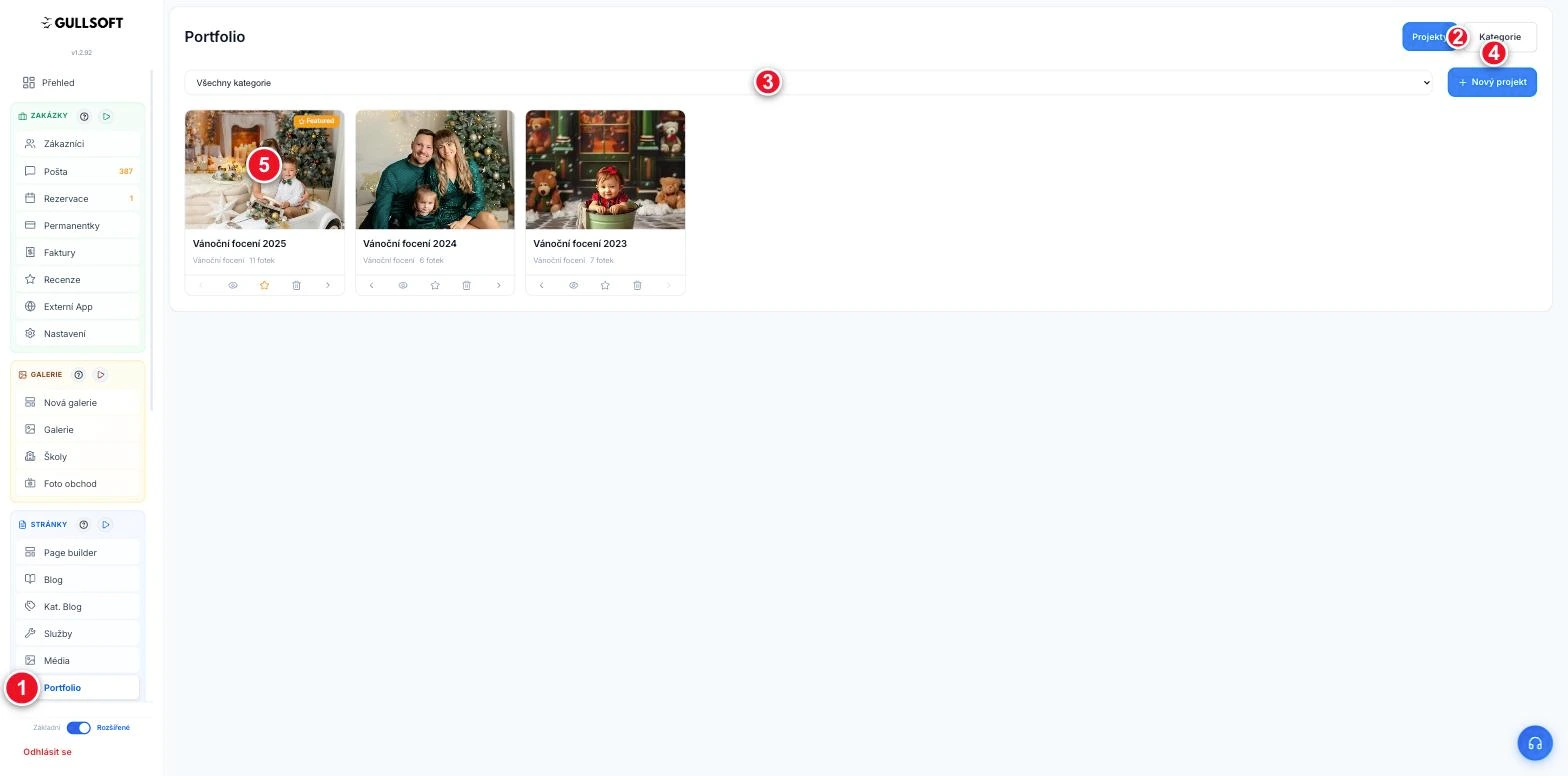
Položka Portfolio v levém menu — tady modul najdete.
Přepínač mezi záložkami Projekty a Kategorie.
Filtr, který zobrazí jen projekty z vybrané kategorie (týká se pouze pohledu v adminu).
Tlačítko pro založení nového projektu.
Dlaždice existujícího projektu — klikněte na ni pro editaci.
Postup krok za krokem
1. Založte si kategorie
Otevřete Stránky → Portfolio → Kategorie. Vyplňte Název kategorie (např. „Svatby") a volitelně Popis, potvrďte tlačítkem Přidat kategorii. Kategorie se objeví v seznamu pod formulářem — přes tužku ji můžete kdykoli přejmenovat, přes koš smazat.
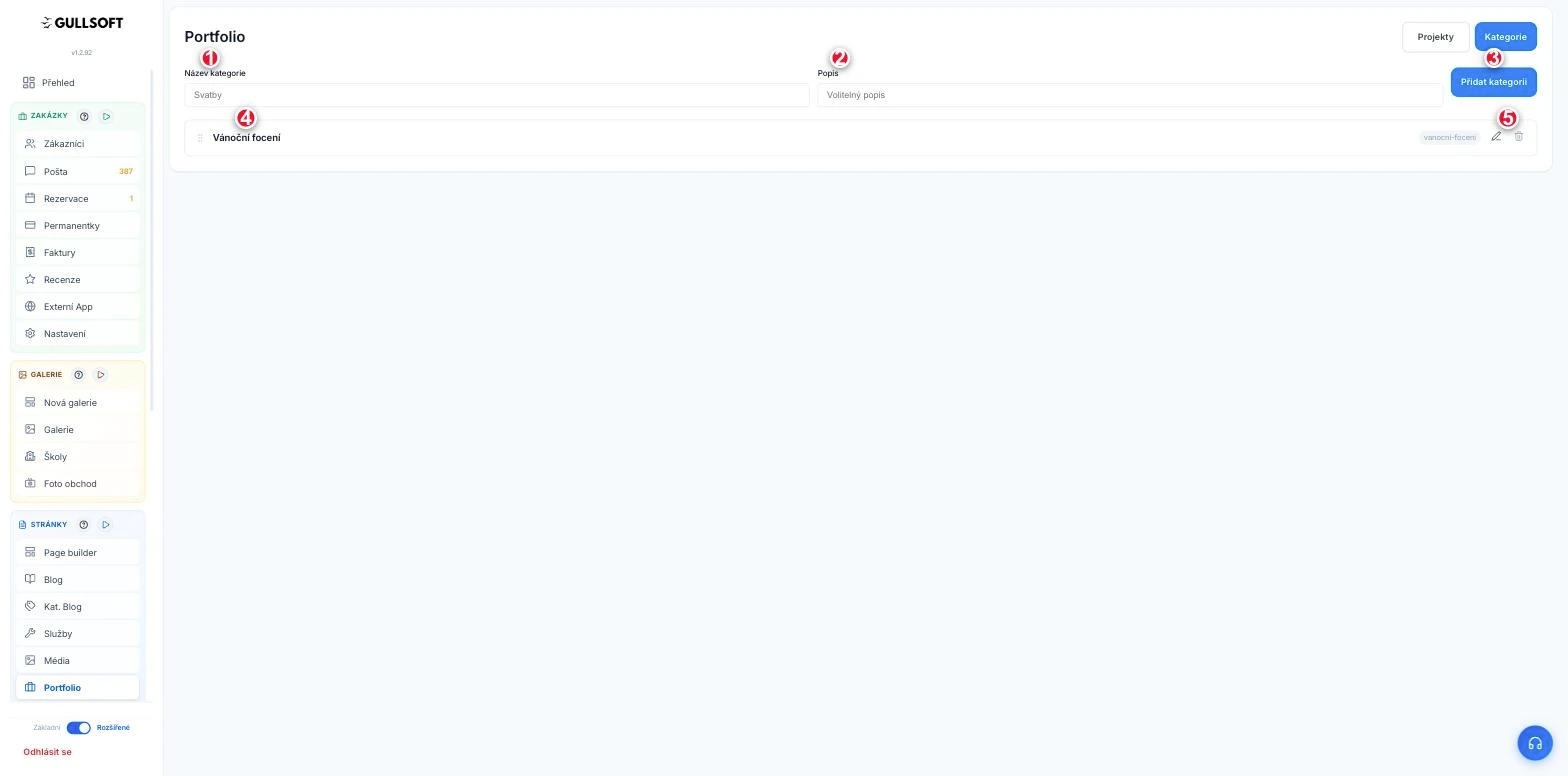
Pole Název kategorie.
Nepovinné pole Popis.
Tlačítko Přidat kategorii.
Existující kategorie v seznamu, s automaticky vygenerovaným slugem vpravo.
Ikony pro úpravu (tužka) a smazání (koš) kategorie.
Kategorie je vždy jen jedna na projekt. Není to systém štítků, ale obyčejný výběr z rozbalovací nabídky — každý projekt patří přesně do jedné kategorie. Pokud chcete na webu filtrovat současně podle typu služby i podle roku, musíte si to vyřešit strukturou samotných názvů kategorií — např. založit „Svatby 2025" a „Svatby 2026" jako dvě samostatné kategorie, nebo řešit primárně jedno kritérium (třeba typ služby) a rok nechat v názvu projektu.
2. Založte projekt
V záložce Projekty klikněte na + Nový projekt. Vyplňte základní údaje:
Pole | Poznámka |
|---|---|
Název projektu | Zobrazí se jako titulek karty na webu. |
Kategorie | Výběr z kategorií, které jste založili v kroku 1. |
Klient | Nepovinné. Na webu se ukáže, jen když to zapnete u bloku. |
Datum | Nepovinné, taky řízené přepínačem u bloku. |
Lokace | Nepovinné, jen pro váš přehled — na kartě se nikde nezobrazuje. |
Popis | Krátký text k projektu. |
Aktivní | Vypnutím projekt skryjete, aniž byste ho museli mazat. |
Zvýrazněný | Přidá štítek „Featured" a umožní projekt vybrat přes nastavení bloku „Jen zvýrazněné projekty". |
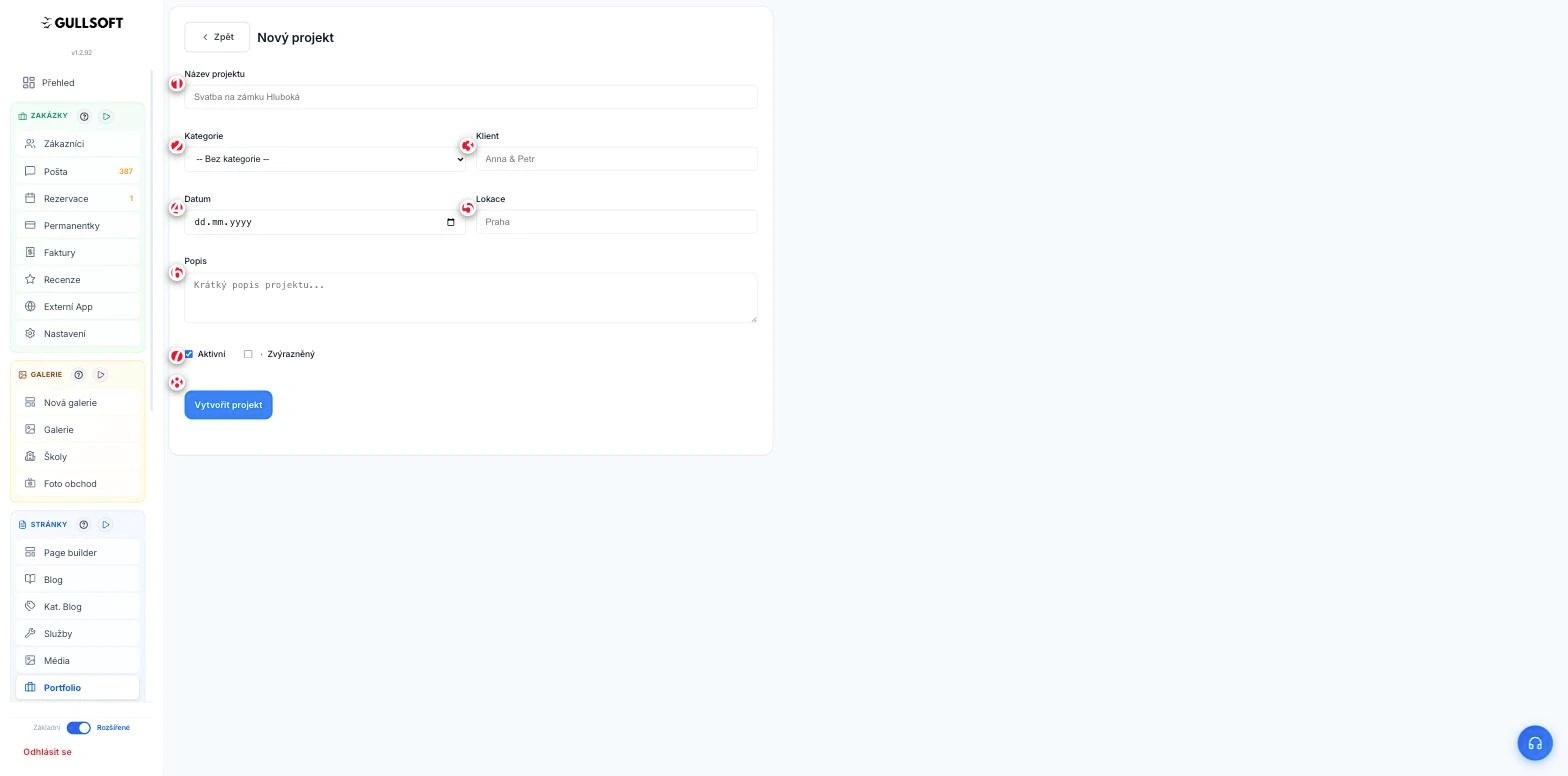
Název projektu.
Kategorie.
Klient (nepovinné).
Datum.
Lokace (nepovinné).
Popis.
Přepínače Aktivní a Zvýrazněný.
Tlačítko Vytvořit projekt.
Fotky se nahrávají až potom. Sekce Obrázky se objeví teprve po vytvoření projektu, v následné editaci — u prázdného formuláře ji ještě neuvidíte.
3. Nahrajte a seřaďte fotky
Po uložení projektu se otevře stejný formulář jako editace, jen s novou sekcí Obrázky. Tlačítkem Nahrát obrázky přidáe1te fotky, které se zobrazí jako očíslovaná mřížka.
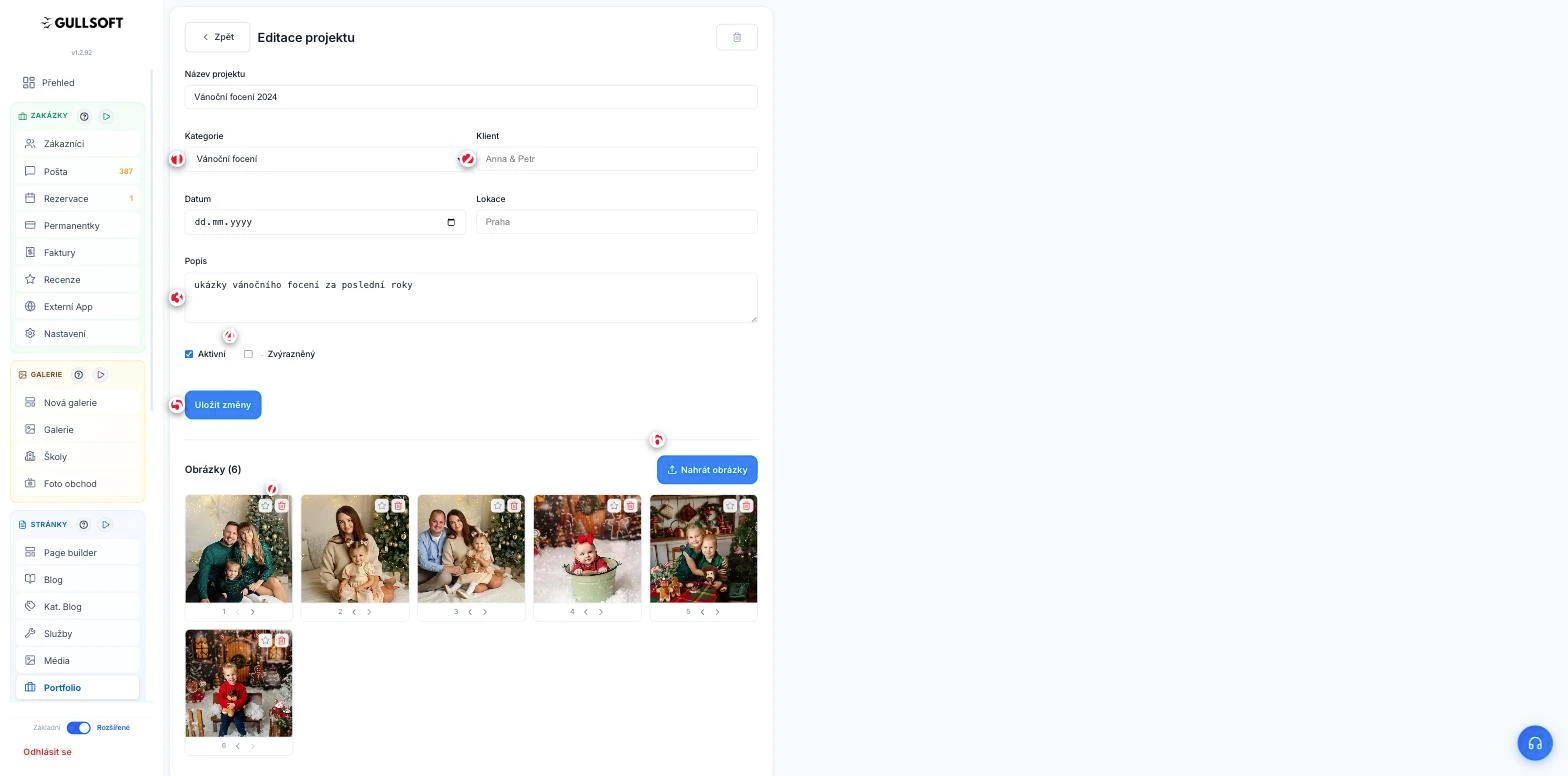
Vyplněná kategorie.
Pole Klient.
Vyplněný popis projektu.
Přepínač Zvýrazněný.
Tlačítko Uložit změny.
Tlačítko Nahrát obrázky.
U každé fotky: hvězdička nastaví fotku jako cover (titulní náhled projektu v mřížce), koš fotku smaže a šipky ji posunou v pořadí.
Hvězdička ≠ Zvýrazněný. Snadno se to splete: hvězdička u projektu v přehledu (krok 2) znamená „Zvýrazněný projekt" a dává mu štítek Featured. Hvězdička u jednotlivé fotky uvnitř projektu (podle tooltipu „Nastavit jako cover") dělá něco úplně jiného — určuje, která fotka se použije jako titulní náhled projektu v mřížce na webu.
4. Vložte blok Portfolio na stránku
V Page builderu otevřete stránku, kam chcete galerii umístit. V levém panelu s knihovnou bloků přepněte nahoře na kategorii HERO a sjeďte úplně dolů — blok Portfolio je posledním blokem v tomto seznamu, ne v kategorii MÉDIA, kde by ho člověk čekal.
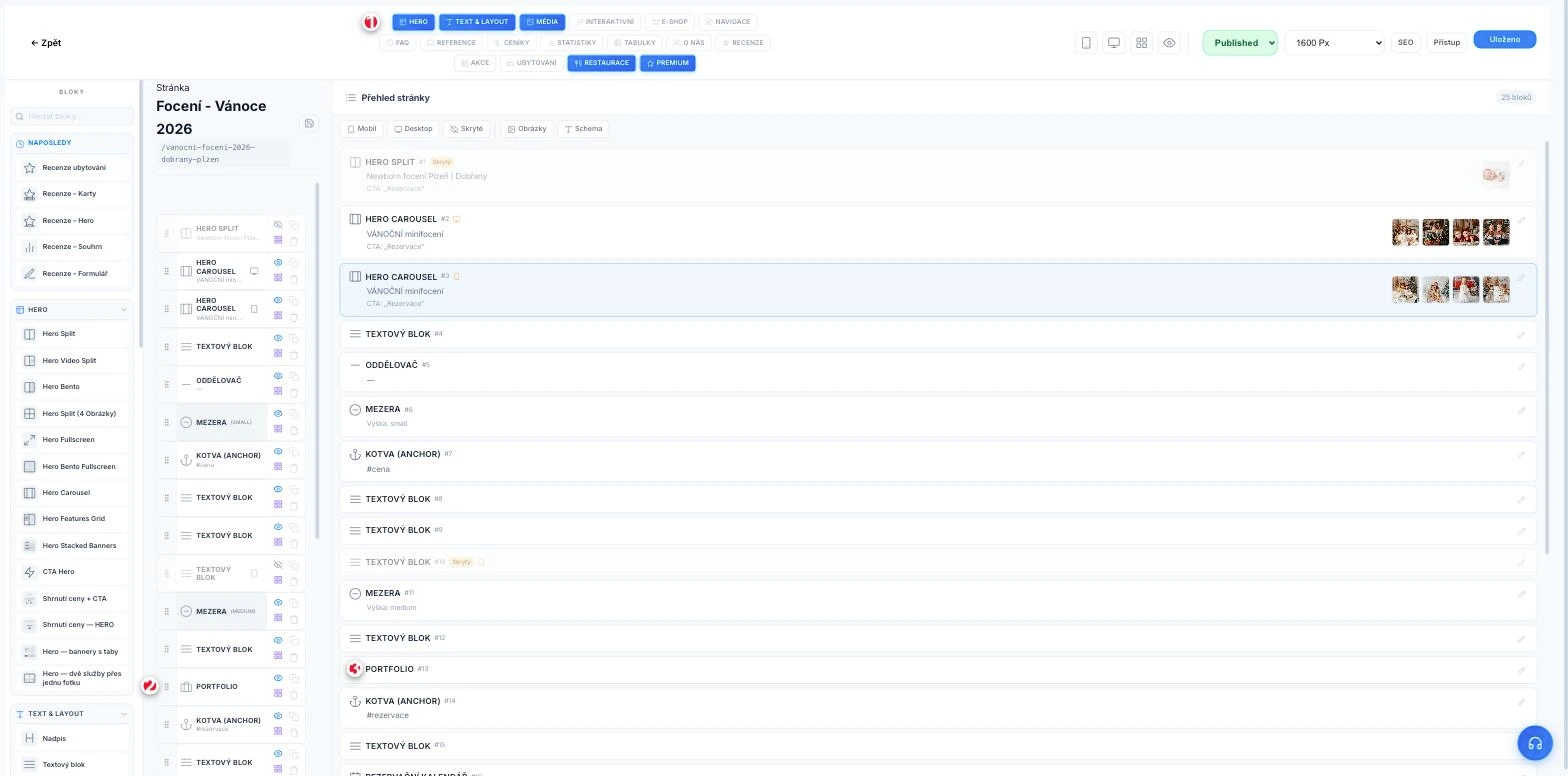
Kategorie HERO v horní liště knihovny bloků.
Blok Portfolio na konci seznamu bloků HERO, v levém panelu.
Blok Portfolio už použitý na stránce, v přehledu bloků vpravo.
5. Nastavte obsah a vzhled
Klikem na blok se otevře panel nastavení. Nahoře v sekci Obsah vyplňte nadpis a volitelný podnadpis sekce a zvolte, na kterých zařízeních se blok zobrazí.
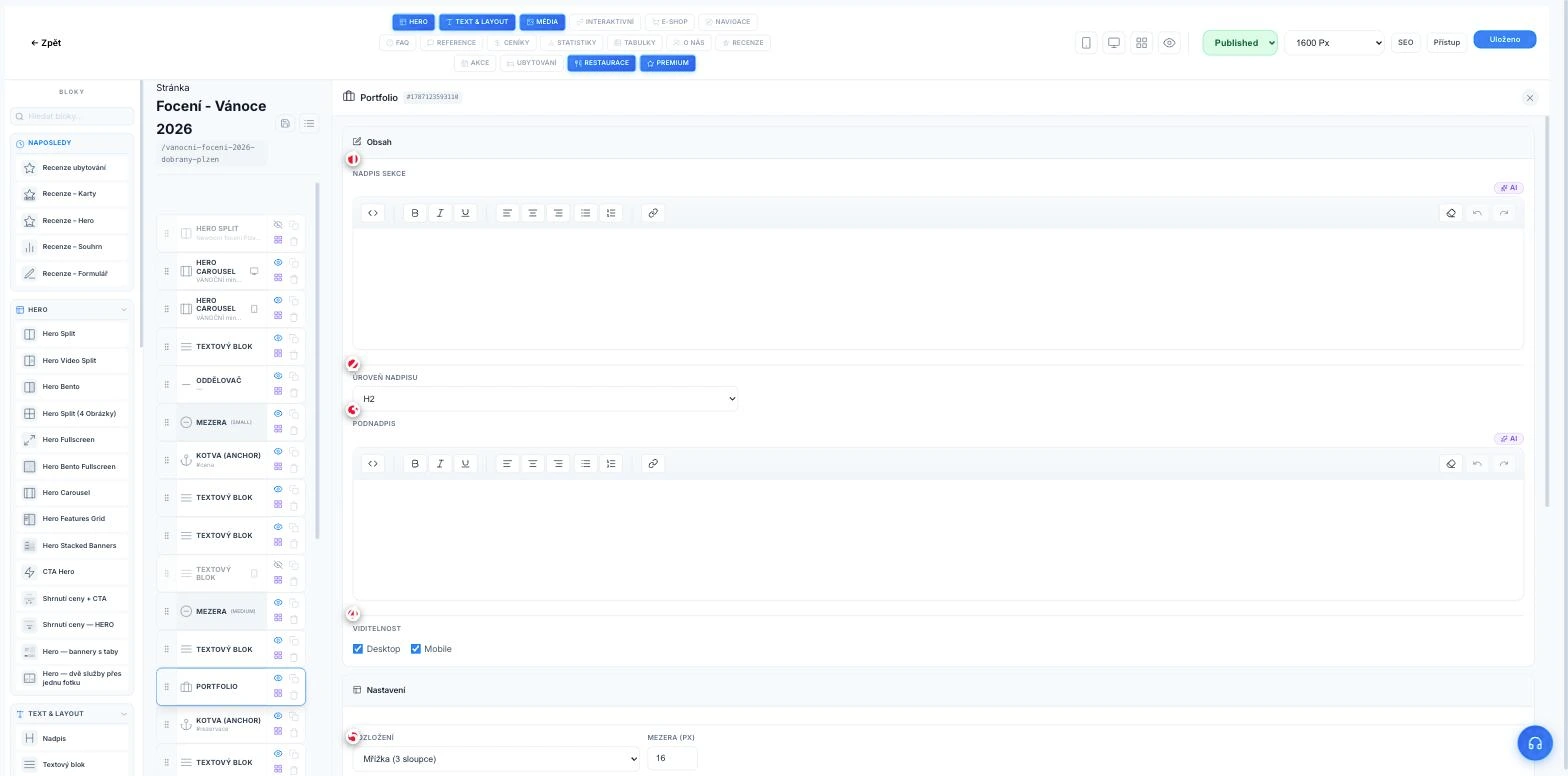
Nadpis sekce — rich text editor s vlastní formátovací lištou.
Úroveň nadpisu (H1–H6).
Volitelný podnadpis.
Viditelnost na desktopu a mobilu.
Začátek sekce Nastavení, která pokračuje níže.
V sekci Nastavení pak přijde na řadu vzhled mřížky:
Pole | Možnosti |
|---|---|
Rozložení | Mřížka 2 / 3 / 4 sloupce, Masonry, Karusel |
Mezera | Rozestup mezi dlaždicemi v px |
Efekt při najetí | Tmavý overlay s textem / Přiblížení / Popis zdola / Žádný |
Typografie nadpisu | Velikost, tloušťka, font a zarovnání nadpisu sekce |
Poměr stran | Automatický / 1:1 (čtverec) / 4:3 / 3:2 / 16:9 |
Zaoblení | Zaoblení rohů dlaždic v px |
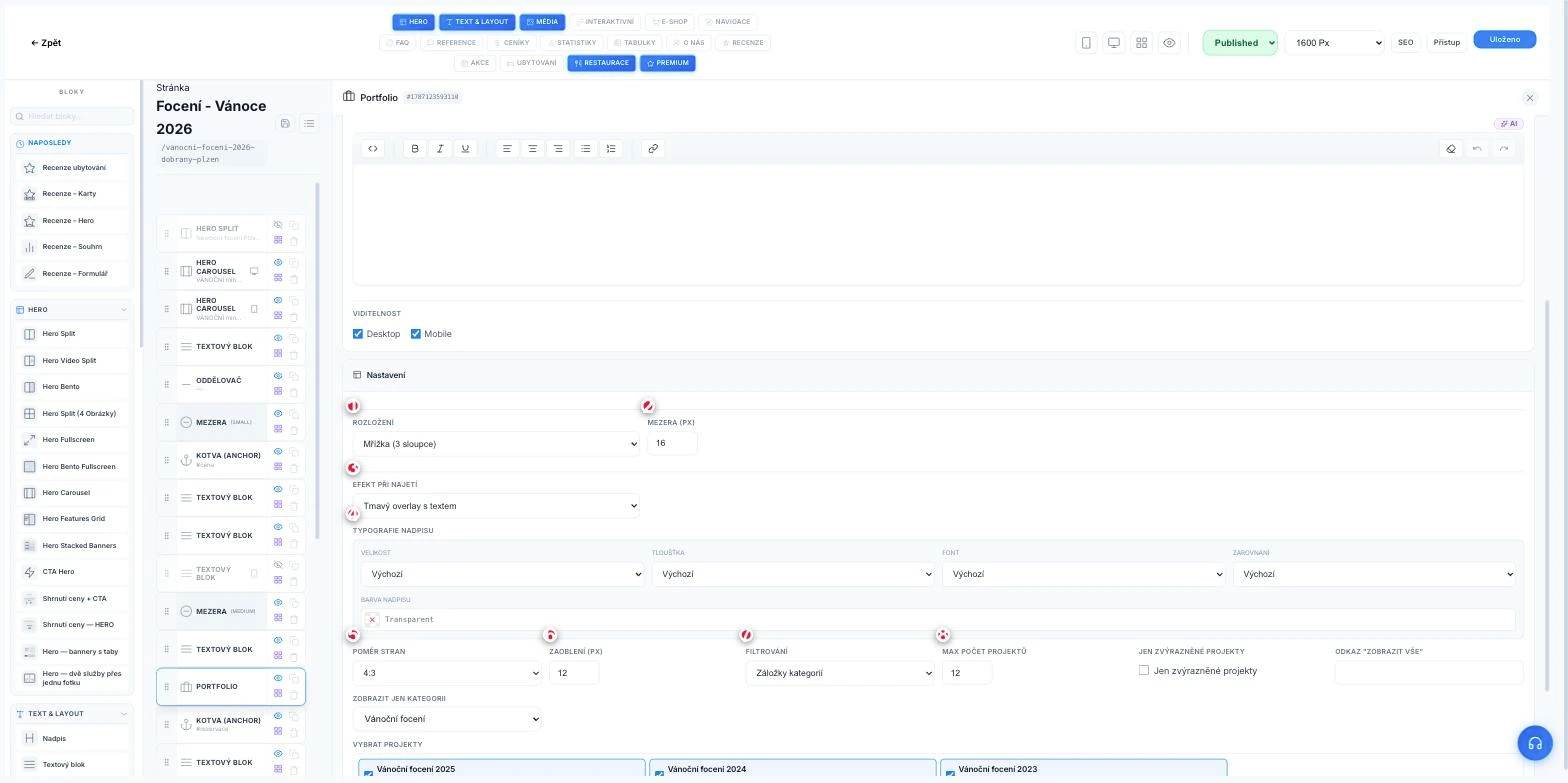
Rozložení mřížky.
Mezera mezi dlaždicemi v px.
Efekt při najetí myší na dlaždici.
Typografie nadpisu — velikost, tloušťka, font, zarovnání i barva.
Poměr stran dlaždice.
Zaoblení rohů.
Filtrování.
Max. počet zobrazených projektů.
6. Nastavte filtrování a výběr projektů
Tohle je jádro celé funkce — určuje, co konkrétně se na dané stránce zobrazí a jak si to návštěvník může přefiltrovat.
Pole | Co dělá |
|---|---|
Filtrování | Bez filtru — projekty se jen vypíšou. Záložky kategorií — nad mřížkou se objeví klikací záložky s kategoriemi. Rozbalovací seznam — totéž, ale jako dropdown (hodí se, když máte kategorií hodně). |
Jen zvýrazněné projekty | Zúží výpis jen na projekty s příznakem Zvýrazněný. |
Odkaz „Zobrazit vše" | Nepovinná URL, kam vede tlačítko/odkaz „zobrazit vše", pokud ho chcete přidat. |
Zobrazit jen kategorii | Omezí celý blok natrvalo jen na jednu kategorii — nezávisle na tom, jestli je filtrování zapnuté. Praktické, když na jedné stránce chcete ukázat jen jeden typ práce. |
Vybrat projekty | Ruční checkbox u každého existujícího projektu — dá se tak sestavit galerie i mimo automatické filtrování podle kategorie. |
Pod tím ještě zvolíte, co se má na kartě projektu zobrazit, a zapnete lightbox:
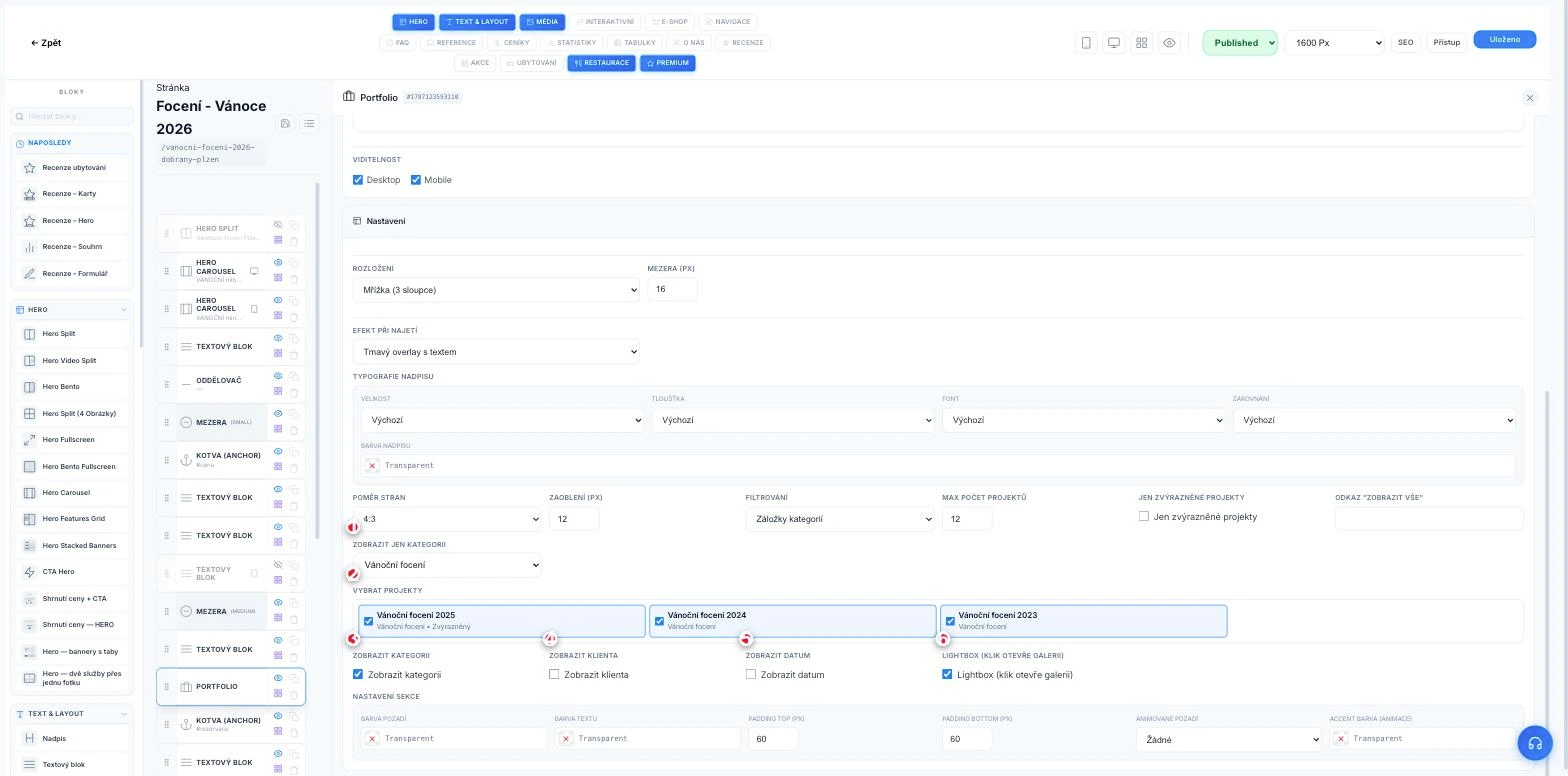
Zobrazit jen kategorii — natrvalo omezí blok na jednu kategorii.
Vybrat projekty — zaškrtávací seznam konkrétních projektů, které se v bloku zobrazí.
Zobrazit kategorii — štítek kategorie na kartě.
Zobrazit klienta — zobrazí pole Klient z editace projektu.
Zobrazit datum — zobrazí pole Datum z editace projektu.
Lightbox (klik otevře galerii) — zapíná chování popsané v dalším kroku.
7. Jak lightbox doopravdy funguje (a proč zprvu vypadá nefunkčně)
Se zapnutým lightboxem se na webu neděje to, co byste čekali — kliknutí na kartu neotevře rovnou fullscreen okno. Chování je dvoufázové:
Klik na kartu projektu v mřížce rozbalí sekci pod celou mřížkou — s názvem projektu, počtem fotek a tlačítkem Zavřít — a v ní všechny fotky projektu jako menší náhledy.
Teprve klik na konkrétní náhled v této rozbalené sekci otevře skutečné fullscreen okno se šipkami pro předchozí/další fotku, počítadlem a křížkem pro zavření.
Kdo otestuje jen rychlým kliknutím na kartu a čeká fullscreen okno hned, snadno usoudí, že lightbox nefunguje. Funguje — jen má mezikrok. Stojí za to na tohle předem upozornit i klienta, kterému web stavíte, ať se nezalekne při první kontrole.
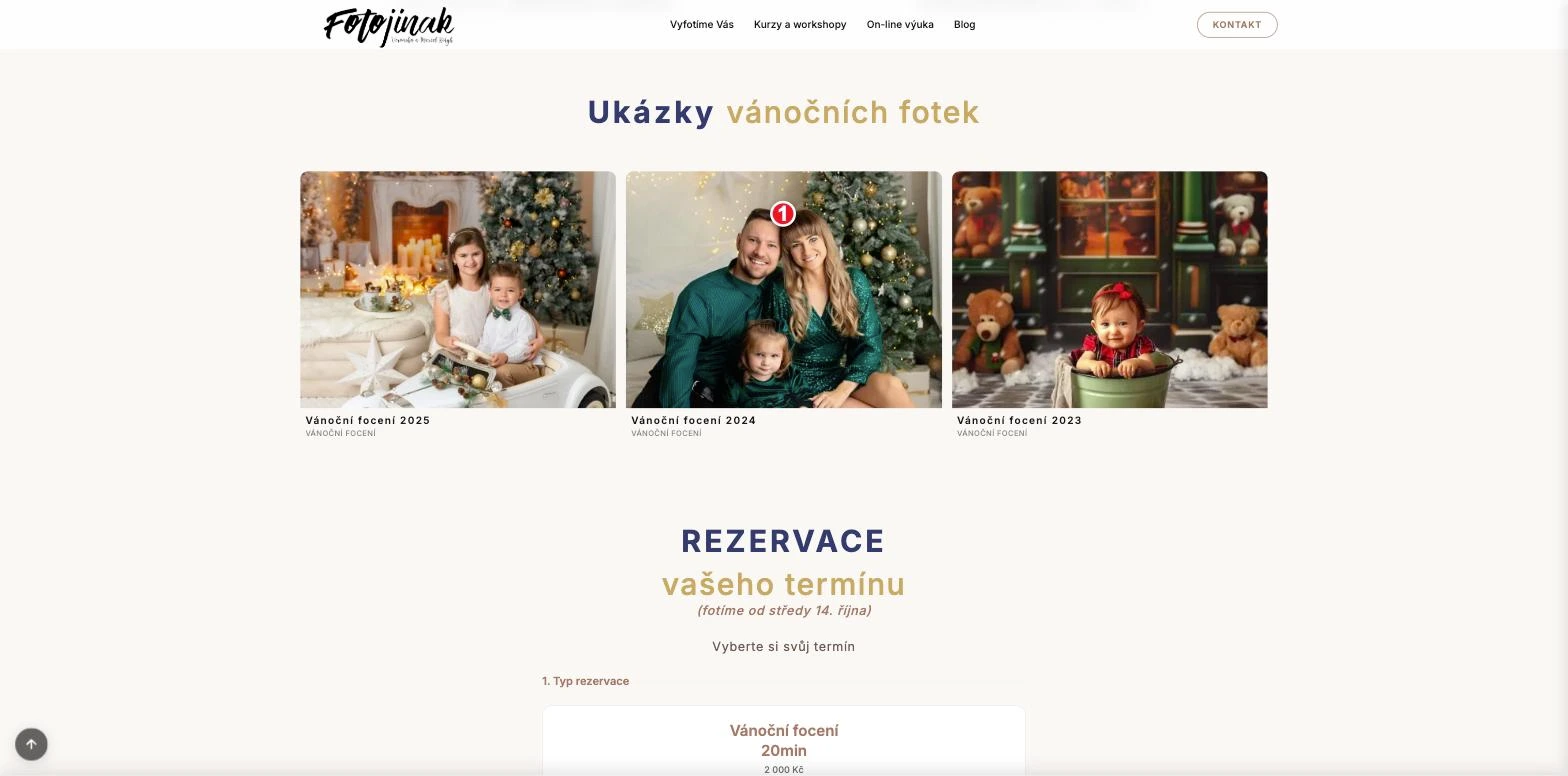
Klik na kteroukoli kartu spustí fázi 1 popsanou níže.
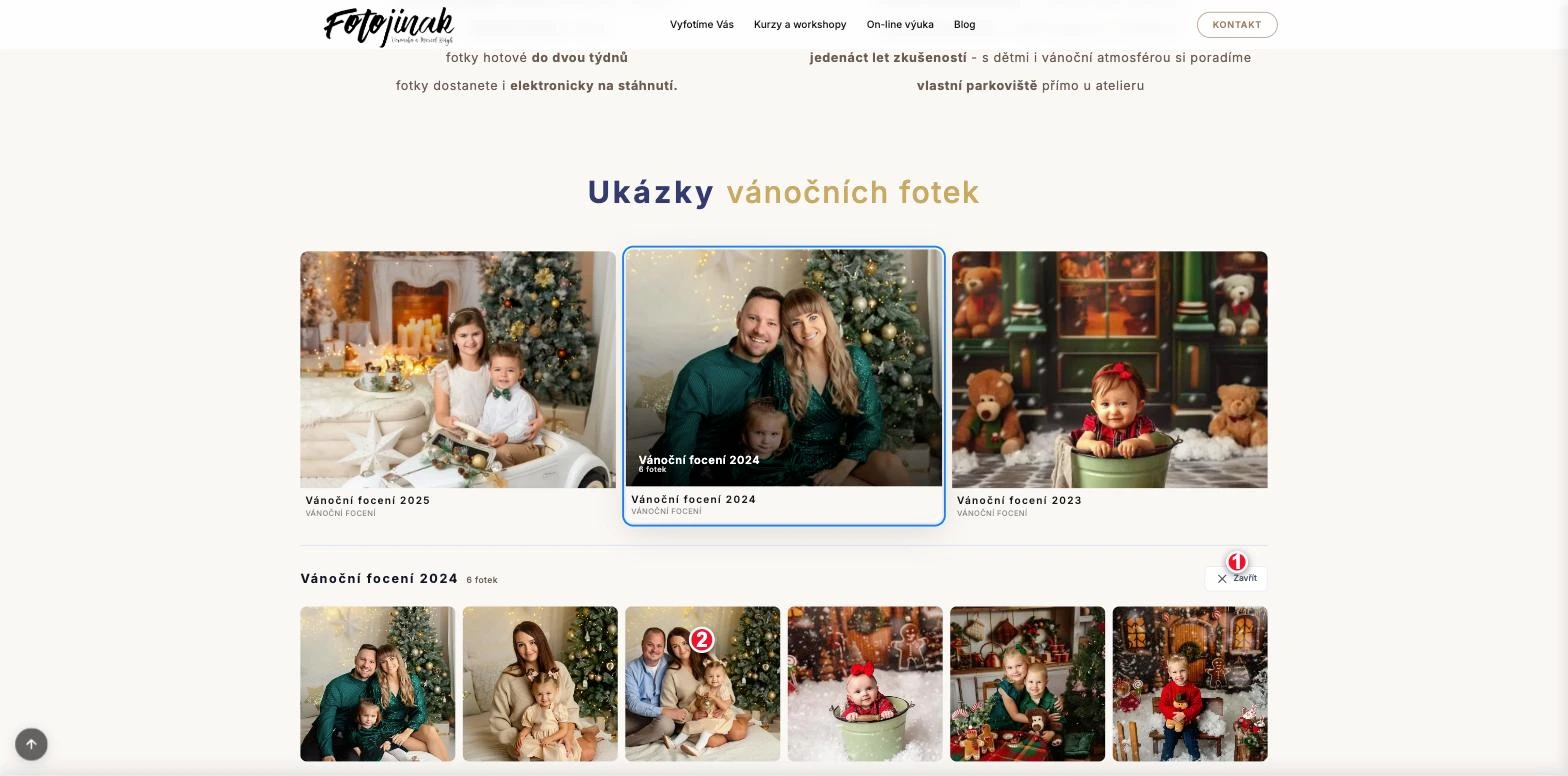
Tlačítko Zavřít pro sbalení galerie zpět.
Klik na kteroukoli fotku v tomto náhledu teprve otevře fullscreen okno.
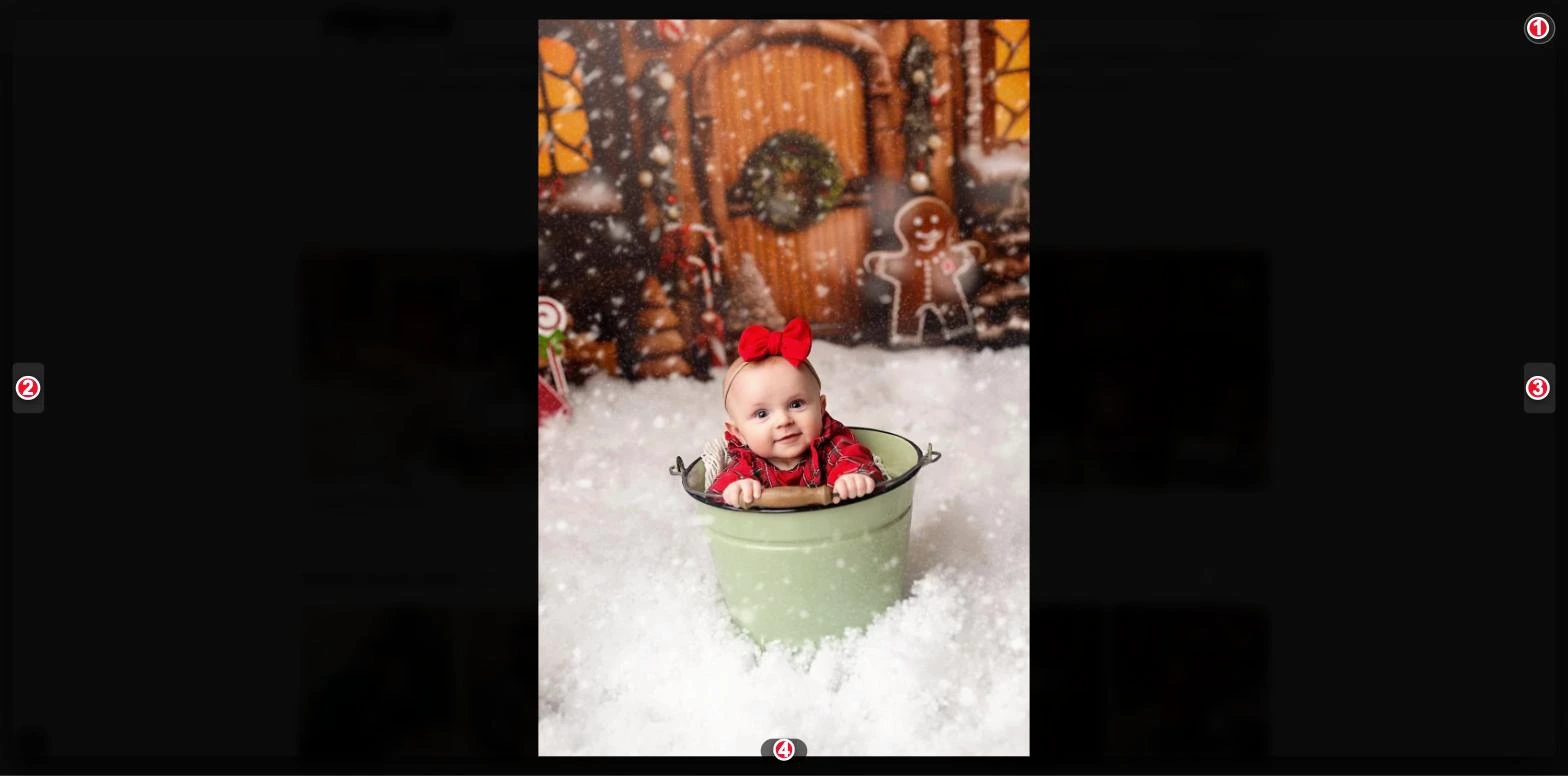
Křížek pro zavření celého lightboxu.
Šipka na předchozí fotku.
Šipka na další fotku.
Počítadlo aktuální pozice v galerii (např. „4 / 6").
Vzorový příklad — kompletní ukázka k okopírování
Modelová situace: fotografka Kateřina Bartošová fotí svatby, rodinná focení a miminka a chce si portfolio přehledně rozdělit. Takhle by postupovala od nuly:
Krok 1 — kategorie (Stránky → Portfolio → Kategorie)
Název kategorie | Popis |
|---|---|
Svatby | Svatební focení celého dne i jen obřadu |
Rodinná focení | Exteriér i atelier, rodiny s dětmi |
Miminka | Novorozenecké focení v ateliéru |
Krok 2 — první projekt
Název projektu | Svatba Tereza & Filip |
Kategorie | Svatby |
Klient | Tereza & Filip |
Datum | 14. 6. 2026 |
Lokace | Zámek Loučeň |
Popis | Celodenní svatba na zámku — obřad v zahradě, hostina v oranžerii. |
Zvýrazněný | ano |
Krok 3 — druhý projekt
Název projektu | Rodinná session — podzim 2025 |
Kategorie | Rodinná focení |
Klient | rodina Dvořákových |
Datum | 4. 10. 2025 |
Lokace | Podzimní park, Plzeň |
Popis | Venkovní podzimní focení rodiny se dvěma dětmi mezi barevným listím. |
Krok 4 — nastavení bloku na stránce „Portfolio"
Rozložení | Mřížka (3 sloupce) |
Poměr stran | 4:3 |
Efekt při najetí | Tmavý overlay s textem |
Filtrování | Záložky kategorií |
Zobrazit kategorii | ano |
Lightbox | ano |
Výsledek: na stránce se objeví tři záložky (Svatby / Rodinná focení / Miminka), návštěvník si přepne na tu, co ho zajímá, a fotky si prohlédne přes rozbalenou galerii a lightbox popsané výše.
Rychlý checklist
Kategorie odpovídají tomu, podle čeho chcete na webu filtrovat (typ služby, případně rok).
Každý projekt má vyplněnou kategorii, datum a alespoň pár reprezentativních fotek.
U každého projektu je nastavená cover fotka (hvězdička u fotky = „Nastavit jako cover").
Blok Portfolio je vložený na správné stránce — hledejte ho v knihovně bloků pod HERO, ne pod MÉDIA.
Nastavení Filtrování a Zobrazit jen kategorii odpovídá účelu dané stránky.
Lightbox je zapnutý a vyzkoušený naživo — včetně dvoufázového otevírání (rozbalená galerie → fullscreen).
Zkontrolované zobrazení na mobilu (Mobilní náhled v Page builderu).